Microsoft Power Automate
繰り返しの業務やアプリ間連携をコードをほとんど書かずに自動化。数百のコネクタとローコードのフロー設計で、承認・通知・データ転記を誰でも組み立てられる。AWS では Step Functions が近い役割。
- ローコードのフローで、アプリ間連携や定型業務を自動化できる。
- クラウドフロー(API連携)とデスクトップフロー(RPA)の両方をカバーする。
- 数百のコネクタで Microsoft 365 や外部 SaaS とつなげられる。
解決する課題
- メール受信やフォーム送信のたびに、人手で転記・通知・承認依頼を繰り返す作業が積み上がる
- 複数の SaaS や社内システムをまたぐ連携を、そのつどスクリプトを書いて保守するのが負担
- 画面操作しかできないレガシーアプリやデスクトップ業務を、API がないために自動化できない
- 自動化を IT 部門だけに頼ると、現場の小さな改善が後回しになり、属人化する
これらを、トリガーとアクションを並べるだけのローコードな「フロー」として組み立てられるようにすることで解決します。プログラミング知識が浅い現場担当者でも、定型業務の自動化を自分で構築・運用できます。
主要概念と用語
- フロー(Flow): 自動化の単位。きっかけ(トリガー)と一連の処理(アクション)を上から順に並べたもの
- クラウドフロー: クラウド上で動く API ベースの自動化。さらに自動・即時・スケジュールの3タイプに分かれる
- デスクトップフロー(RPA): 画面操作を記録・再現して、API のないアプリも自動化する。Power Automate for desktop で作成する
- トリガー: フローを開始するきっかけ。メール受信、ファイル作成、スケジュール、ボタン押下などがある
- アクション: トリガー後に実行する処理。データの取得・更新、通知、承認、分岐などをつなげる
- コネクタ: 各サービスへの接続部品。標準コネクタとプレミアムコネクタがあり、独自 API 用のカスタムコネクタも作れる
- コネクション: コネクタを使うための認証情報の保管庫。アカウントごとに保持される
- 承認(Approvals): 承認依頼の送信・集約を行う組み込み機能。Teams やメールから応答できる
- 環境(Environment): フローやデータを入れる入れ物。本番と検証を分離する境界になる
- Dataverse: Power Platform 共通のデータ基盤。フローの実行履歴や一部の機能が裏で利用する
仕様・制限・クォータ
代表的な考え方です(具体値は変動するため定性的に示します)。
- 作成方法: ブラウザのデザイナーで、トリガーとアクションを画面上に並べて構成する。コードは原則不要
- トリガーの種類: イベント起点(自動)、手動起動(即時)、時刻起点(スケジュール)の3系統がある
- コネクタの区分: 標準コネクタとプレミアムコネクタがあり、プレミアム利用には対応するライセンスが要る
- 実行回数・スループット: 1日あたりや一定時間あたりのAPI 要求数に上限(スロットリング)がある。大量処理は分割や間隔調整を検討する
- 同時実行: ループや並列処理には同時実行の上限があり、大量データの一括処理では設計上の配慮が要る
- 保持: 実行履歴の保持期間には上限がある。長期の記録は別途ログ出力やストレージへ退避する
- タイムアウト: 1つのフロー実行やアクション待機には最大時間の制約がある。長時間の承認待ちなどは設計で吸収する
大量のレコードを回す自動化は、API 要求数の上限に当たりやすいです。さらにプレミアムコネクタや RPA は上位ライセンスが前提になります。本番展開の前に、処理量とコネクタ区分の両面を確認しましょう。
内部の仕組み
横にスクロール
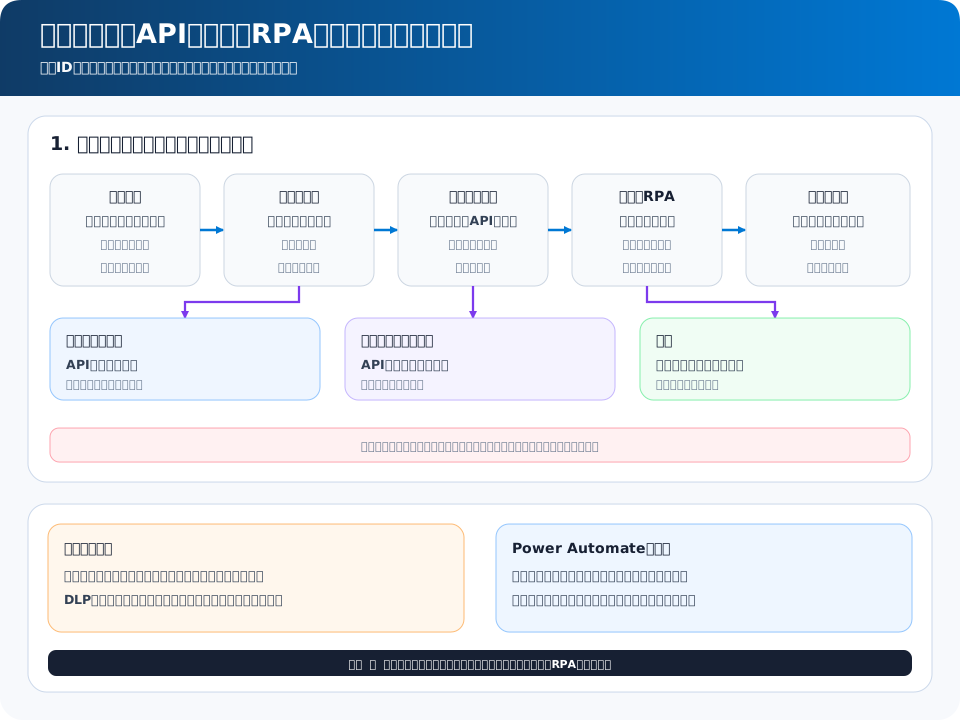
クラウドフローは、トリガーが発火すると Power Automate のランタイムがアクションを上から順に評価し、各コネクタ経由で対象サービスの API を呼び出します。トリガーには、イベントを能動的に受け取るプッシュ型と、一定間隔で変化を確認するポーリング型があります。実行ごとに入出力と結果が実行履歴として残り、成否やエラー内容を後から追跡できます。
デスクトップフロー(RPA)は、画面上の UI 要素やマウス・キーボード操作を記録し、それを再生して人の操作を代行します。API が用意されていないアプリでも、画面操作のレベルで自動化できるのが特徴です。クラウドフローからデスクトップフローを呼び出し、API 連携と画面操作を組み合わせることも可能です。
- コネクタは各サービスへの認証と API 呼び出しをラップし、フロー側は中身を意識せずアクションとして使える
- エラー時の挙動は、再試行ポリシーや「実行コンフィグ(並列・スコープ・分岐)」で制御する
- 承認などの長時間待機は、応答が返るまで実行を保留する仕組みで実現される
設計パターン / ベストプラクティス
- 環境を分離する。検証用と本番用の環境を分け、フローをテストしてから本番へ展開する
- 接続は専用アカウントに寄せる。個人アカウント依存だと退職・異動でフローが止まる。サービス用アカウントで持つ
- エラー処理を組み込む。失敗時の通知やリトライ、代替処理(スコープと「実行条件の構成」)を最初から入れる
- 冪等性を意識する。再実行で二重登録・二重通知が起きないよう、キーで重複チェックする
- 大量データは分割する。一括ループはスロットリングに当たるため、ページング・間隔調整・バッチ化で平準化する
- 命名と説明を統一する。フロー名・アクション名を分かりやすくし、引き継ぎや監査を容易にする
- API があるなら API を優先。RPA は画面変更に弱いので、コネクタや API で済む処理は RPA にしない
運用・監視
- 実行履歴で各フローの成否・所要時間・エラー箇所を確認し、失敗の傾向を把握する
- 失敗時の通知を組み込み、フロー停止やエラー多発を担当者へ自動連絡する
- 所有者を複数にする(共同所有)ことで、属人化を避け、不在時もメンテナンスできるようにする
- 接続の有効期限を定期確認し、認証切れによる停止を未然に防ぐ
- 集中管理が必要な組織では、管理センターでフローの一覧・利用状況・データ損失防止(DLP)ポリシーを統制する
- スロットリングに当たった場合は、実行頻度の見直しや処理の分割で要求数を平準化する
コスト
- ライセンスは主に利用者やフロー単位の課金が基本で、含まれる機能の範囲が区分で異なる
- Microsoft 365 の一部プランには、標準コネクタを使う基本的な自動化が含まれることがある
- プレミアムコネクタや Dataverse の本格利用には、上位のプレミアム系ライセンスが要る
- RPA(有人・無人)は別建てのライセンスや、無人実行用のアドオンが必要になる
- 従量制ではなくシート/プラン課金が中心のため、利用者数や自動化の規模で見積もる
- 具体的な単価や含まれる枠は変動するため、公式の料金ページで最新値を確認する
同じ「自動化」でも、標準コネクタの範囲か、プレミアムコネクタや RPA が要るかでコスト構造が大きく変わります。作りたいフローが使うコネクタの区分を先に確認すると、必要なライセンスを取り違えずに済みます。
セキュリティ
- 管理アクセスは Microsoft Entra ID のアカウントで認証し、所有者・共同所有者の範囲を最小限にする
- コネクションの認証情報はサービス側で保管され、フロー定義に資格情報を直書きしない
- 機密データの外部流出を防ぐため、データ損失防止(DLP)ポリシーでコネクタの組み合わせを制限する
- 環境を分け、本番環境への変更を統制して、検証中のフローが本番データに触れないようにする
- 無人 RPA を使う場合は、実行アカウントの権限を絞り、操作対象を必要なアプリに限定する
個人アカウントに紐づくコネクションで業務フローを量産するのは NG です。担当者の退職・異動や認証切れで一斉に止まり、復旧も困難になります。業務クリティカルな自動化は、専用のサービスアカウントと共同所有で運用し、DLP ポリシーでコネクタの組み合わせを統制しましょう。
関連サービス・比較
業務自動化を担う Azure / Power Platform のサービスと、ワークフロー基盤の Azure Logic Apps の守備範囲を整理します。
| 観点 | Power Automate | Logic Apps |
|---|---|---|
| 主な利用者 | 現場のローコード担当 | 開発者/IT |
| 作り方 | ブラウザのデザイナー中心 | コード/IaC でも管理 |
| RPA | デスクトップフローで対応 | 対象外 |
| 課金 | シート/プラン課金が中心 | 従量制が中心 |
| 立ち位置 | 個人/部門の業務自動化 | システム間の統合基盤 |
Power Automate と Azure Logic Apps はワークフローエンジンを共有しており、コネクタの考え方も共通です。違いは利用者層と運用方法で、現場主導のローコード自動化なら Power Automate、開発者がコードや IaC で統合基盤として管理するなら Logic Apps が向きます。AWS では、サーバーレスのワークフロー制御に AWS Step Functions、イベント連携に Amazon EventBridge が近い位置づけです。
ハンズオン / CLI例
Power Automate のフローはブラウザのデザイナーで作るのが基本で、専用の az CLI コマンドはありません。フローやコネクタの土台となる Power Platform 環境は、az CLI から Microsoft.PowerPlatform リソースとして用意できます。
# リソースグループを作成
az group create --name demo-rg --location japaneast

# Power Platform リソースプロバイダーを登録(初回のみ)
az provider register --namespace Microsoft.PowerPlatform

# プロバイダーの登録状態を確認
az provider show --namespace Microsoft.PowerPlatform \
  --query "registrationState" -o tsv

# Power Platform 関連の利用可能なリソース種別を確認
az provider show --namespace Microsoft.PowerPlatform \
  --query "resourceTypes[].resourceType" -o table

# (環境やフローの実体は Power Platform 管理センターや
#  Power Automate のデザイナーで作成・公開する)
Azure Service
Microsoft Power Automateを実務で読む
TL;DRは入口です。実際に選ぶ・使う段階では、何を解決するか、何と比較するか、導入後にどこで詰まるかまで見る必要があります。
解決すること
ビジネスアプリ
比較で見る軸
クラウド: Azure / カテゴリ: ビジネスアプリ / 難易度: basic
導入後に効く点
クラウドフロー(API連携)とデスクトップフロー(RPA)の両方をカバーする。
先に潰すリスク
サービス単体ではなく、権限、ネットワーク、監視、課金、バックアップを含めて設計する必要がある。
- クラウド
- Azure
- カテゴリ
- ビジネスアプリ
- 難易度
- basic
- 関連資格
- —
- 設計柱
- operational
判断チェックリスト
- 自社の用途が「ビジネスアプリ / operational」に近いか確認する。
- 強みである「ローコードのフローで、アプリ間連携や定型業務を自動化できる。」が本当に評価軸になるか確認する。
- 注意点の「サービス単体ではなく、権限、ネットワーク、監視、課金、バックアップを含めて設計する必要がある。」を運用で吸収できるか確認する。
- 公開値や仕様値は、対象プラン・対象機種・対象リージョンまで確認する。
- 既存システム、ID、ネットワーク、監視、バックアップとの接続方法を先に洗い出す。
- 小さく試してから、本番移行、権限設計、障害時手順、コスト監視を決める。