Azure DevOps
計画から配信までを一つの基盤で。ボード・リポジトリ・パイプライン・成果物・テスト管理を統合し、開発を一気通貫で回せる。AWS の CodeCatalyst に近い。
- 計画・ソース管理・CI/CD・成果物・テストを1つに束ねた統合開発基盤である。
- Boards、Repos、Pipelines、Artifacts、Test Plans の5サービスで構成される。
- 非公開の企業開発を支え、公開 OSS は GitHub へ集約する方針が明確になっている。
解決する課題
ソフトウェア開発では、課題管理ツール・ソース管理・ビルド / デプロイ・成果物リポジトリ・テスト管理がばらばらに存在し、ツール間の連携や権限管理が分断されがちです。Azure DevOps は、これらを1つのプラットフォームと統一の ID / 権限モデルで束ね、計画から本番配信までを一気通貫で扱えるようにします。
- 課題・作業項目とコード変更・デプロイをひもづけてトレースしたい
- ソース管理から CI/CD までを同じ場所・同じ権限体系で回したい
- ライブラリやビルド成果物を社内向けパッケージフィードとして共有したい
- ツールを個別に契約・統合する手間を省き、運用を一元化したい
主要概念と用語
- 組織(Organization)/ プロジェクト(Project): 利用の最上位コンテナが組織で、その中に作業を区切るプロジェクトを作る。プロジェクトが Boards・Repos・Pipelines 等の境界になる
- Azure Boards: 作業項目(エピック・機能・ユーザー ストーリー・バグ・タスク)を管理する計画ツール。スクラム/かんばん/基本などのプロセスを選べる(AWS の CodeCatalyst の Issues 相当)
- Azure Repos: Git と TFVC(集中型)をホストするソース管理。プル リクエスト、ブランチ ポリシー、コード レビューを備える(AWS の CodeCommit 相当)
- Azure Pipelines: ビルドとリリースを担う CI/CD。YAML パイプラインが推奨で、Microsoft ホステッド エージェントと自前のセルフホステッド エージェントを選べる(AWS の CodeBuild と CodePipeline を合わせた相当)
- Azure Artifacts: NuGet・npm・Maven・Python・Cargo・ユニバーサルパッケージを置くフィード。コンテナイメージは Azure Container Registry などへ置く
- Azure Test Plans: 手動テスト・探索的テストの管理と実行を支援するブラウザ ベースのツール
- エージェント / エージェント プール: パイプラインのジョブを実行する実体と、その集合。Microsoft ホステッドは使い捨て、セルフホステッドは自前環境で常設できる
- サービス接続(Service Connection): Azure サブスクリプションや外部レジストリへ安全に接続するための資格情報の抽象化
仕様・制限・クォータ
- 2つの提供形態: クラウド版の Azure DevOps Services と、自社で運用するオンプレ版の Azure DevOps Server(旧 TFS)がある。本稿は主にクラウド版を扱う
- ソース管理: Git(分散)と TFVC(集中型)の両方をサポートするが、新規プロジェクトは原則 Git を選ぶ
- パイプラインの並列実行: 同時に実行できるジョブ数は並列ジョブ(parallel jobs)の数で決まる。無償枠を超える分は購入が必要で、Microsoft ホステッドとセルフホステッドで枠が分かれる
- エージェントの実行時間: Microsoft ホステッド エージェントには 1 ジョブあたりの実行時間上限があり、長時間ジョブやキャッシュ常設が必要な場合はセルフホステッドを使う
- API / サービス フック: REST API と Webhook(サービス フック)で外部システムと連携できる
- Basic アクセスは組織あたり最初の5ユーザーが無料で、Stakeholder は機能を絞った無料アクセス。プロジェクトは組織あたり最大1,000件
- 公開プロジェクトは 2026 年 4 月に新規作成終了。既存の公開プロジェクトも 2027 年に非公開へ変換され、匿名アクセス・公開 URL・検索エンジンへの掲載が終了するため、公開 OSS は GitHub へ移行する
内部の仕組み
横にスクロール
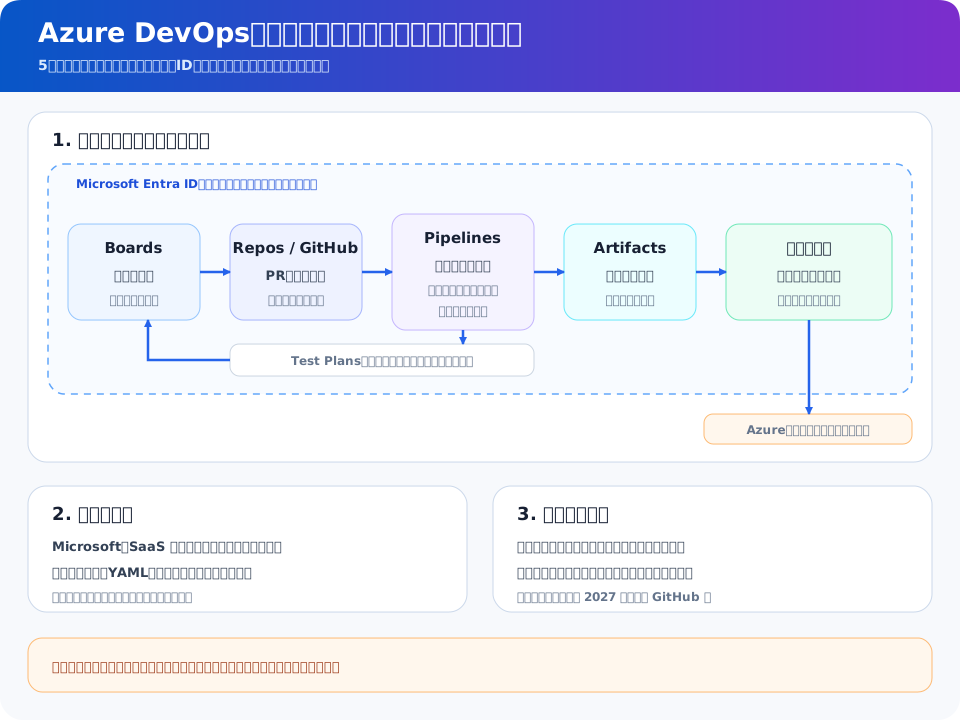
Azure DevOps はマネージドな SaaS として提供され、組織 → プロジェクトという階層の中に5つのサービス(Boards・Repos・Pipelines・Artifacts・Test Plans)が同居します。ユーザーの認証は Microsoft Entra ID と連携でき、権限はプロジェクト単位のグループとアクセス レベルで制御されます。
CI/CD の中心である Azure Pipelines は、リポジトリへの push やプル リクエスト、スケジュールなどをトリガーにして YAML で定義したパイプラインを起動します。ジョブはエージェント プールから割り当てられたエージェント上で実行され、Microsoft ホステッドの場合は毎回クリーンな使い捨て環境が用意されます。ビルドで生成した成果物は Azure Artifacts のフィードへ発行したり、後続のデプロイ ステージへ受け渡したりできます。Azure サブスクリプションなど外部リソースへの接続は、資格情報を直接書かずサービス接続を介して行います。
Pipelines には古い「クラシック(GUI)」と新しい「YAML」の2方式がありますが、YAML はパイプライン定義をリポジトリ内のコードとして管理でき、レビュー・履歴・再現性に優れます。新規構築では YAML を基本に選ぶと整理しやすいです。
設計パターン / ベストプラクティス
- 作業項目とコードの連結: コミットやプル リクエストに作業項目 ID をひもづけ、計画から変更・デプロイまでをトレースできるようにする
- ブランチ ポリシー: main などの保護ブランチに、必須レビュー数・ビルド成功・リンクされた作業項目を必須にして品質ゲートを敷く
- YAML パイプラインのテンプレート化: 共通ステップをテンプレートに切り出し、複数リポジトリ/プロジェクトで再利用する
- 環境と承認: デプロイ先を「環境(Environment)」として定義し、本番には手動承認やチェックを挟んでリリースを統制する
- 成果物の一元管理: 社内ライブラリは Azure Artifacts のフィードに集約し、上流(公開レジストリ)はプロキシ経由でキャッシュして安定供給する
- セルフホステッド エージェントの使い分け: プライベート ネットワーク内のリソースへ接続したい、専用ツールや常設キャッシュが要る場合はセルフホステッドを使う
運用・監視
- パイプラインの可視化: 実行履歴・成功率・所要時間をダッシュボードや分析ビューで把握し、遅いステージやフレーキーなテストを特定する
- エージェントの健全性: セルフホステッドはエージェントのオフライン・ディスク逼迫・ツール バージョン差異が失敗要因になりやすい。プールの状態を定期確認する
- 並列ジョブの枯渇: ビルドがキューで待たされる場合は並列ジョブ数の不足が典型。枠の購入やジョブの最適化を検討する
- 監査ログ: 組織レベルの監査ストリームで、権限変更やパイプライン定義の変更といった操作の証跡を残せる
- 通知: サービス フックや通知設定で、ビルド失敗やプル リクエストのレビュー依頼を Teams 等へ連携する
コスト
課金は主にユーザーのアクセスレベル、Pipelines の並列ジョブ、Artifacts のストレージです。Basic は最初の 5 ユーザー、Artifacts は組織ごとに 2 GiB まで無料ですが、Test Plans の全機能や追加並列ジョブは別料金です。
| 課金要素 | 主な単位 | コスト最適化のポイント |
|---|---|---|
| ユーザー アクセス | ユーザー数(アクセス レベル別) | 閲覧中心の人は無償の関係者レベルに割り当てる |
| Pipelines 並列ジョブ | 同時実行ジョブ数(ホステッド/セルフ別) | セルフホステッドの活用やジョブの統合で並列数を抑える |
| Artifacts ストレージ | 保持容量 | 保持ポリシーで古いパッケージを整理し容量を抑える |
| Test Plans | ライセンス単位 | 手動テスト担当者にだけ割り当てる |
セキュリティ
- 認証は Microsoft Entra ID と連携でき、条件付きアクセスや多要素認証を組織のポリシーで適用できる
- 権限は最小権限で。プロジェクト/リポジトリ/パイプライン単位のグループとアクセス レベルを使い分け、過剰な管理者権限を避ける
- シークレットを直書きしない: 接続情報はサービス接続やパイプラインのシークレット変数/変数グループ(Key Vault 連携可)で扱い、YAML やコードにハードコードしない
- PAT(個人用アクセス トークン)の管理: スコープと有効期限を絞り、可能なら PAT より Entra ID 認証やマネージド ID を優先する
- ブランチ保護とレビュー: 必須レビューと必須ビルドで、不正・未検証の変更が main に入るのを防ぐ
- エージェントの分離: セルフホステッド エージェントは信頼境界の内側に置き、外部 PR から任意コードが実行されないようトリガーやチェックを設計する
個人用アクセス トークン(PAT)は手軽ですが、広いスコープ・長い有効期限・共有利用にすると漏洩時の被害が大きくなります。スコープと期限を絞り、サービス アカウントには Entra ID 連携やマネージド ID を優先しましょう。
Well-Architected の観点
- 運用上の優秀性(operational): 計画・ソース管理・CI/CD・成果物・テストを1つの基盤と統一の権限モデルに集約することで、ツール間連携の手間を減らし、変更をトレース可能・自動化可能・反復可能にします。YAML パイプラインによりデプロイ プロセス自体をコードとしてレビュー/履歴管理でき、手作業由来のばらつきを抑えられます。
試験で問われるポイント
- Azure DevOps は Boards・Repos・Pipelines・Artifacts・Test Plans の5サービスを束ねた統合開発基盤である点
- 各サービスの役割: Boards は計画/作業項目、Repos はソース管理(Git/TFVC)、Pipelines は CI/CD、Artifacts は成果物フィード、Test Plans はテスト管理
- クラウド版(Azure DevOps Services)とオンプレ版(Azure DevOps Server)の2形態がある点
- Pipelines は YAML(推奨)とクラシック GUI の2方式があり、エージェントは Microsoft ホステッド/セルフホステッドを選べる点
- 並列ビルドの量は並列ジョブ(parallel jobs)で決まる点
- シークレットはハードコードせずサービス接続/変数グループ(Key Vault 連携)で扱う点
- GitHub Actions との棲み分け(GitHub 寄りなら Actions、統合スイートが要れば Azure DevOps)
- AWS の相当は CodeCatalyst(個別には CodeCommit/CodeBuild/CodePipeline/CodeArtifact が対応)
関連サービス・比較
| 観点 | Azure DevOps | AWS CodeCatalyst |
|---|---|---|
| 位置づけ | 計画から配信までの統合開発基盤 | 計画から配信までの統合開発基盤 |
| 計画/課題管理 | Azure Boards | Issues |
| ソース管理 | Azure Repos(Git / TFVC) | ソース リポジトリ(Git) |
| CI/CD | Azure Pipelines | ワークフロー(CodeBuild / CodePipeline 系) |
| 成果物 | Azure Artifacts | (CodeArtifact と連携) |
| テスト管理 | Azure Test Plans | 個別ツールや連携で対応 |
| ID 連携 | Microsoft Entra ID | AWS Builder ID / IAM Identity Center |
同じ Microsoft 傘下に GitHub(GitHub Actions など)があり、機能は一部重なります。GitHub 中心の開発フローなら GitHub Actions、計画・テスト管理まで含む統合スイートを1つで揃えたいなら Azure DevOps、という使い分けが目安です。
ハンズオン / CLI 例
# Azure CLI に DevOps 拡張を追加
az extension add --name azure-devops

# 既定の組織とプロジェクトを設定(以降のコマンドで省略可能になる)
az devops configure --defaults \
  organization=https://dev.azure.com/your-org \
  project=demo-project

# 新しいプロジェクトを作成
az devops project create --name demo-project

# Git リポジトリを作成
az repos create --name demo-repo

# 作業項目(ユーザー ストーリー)を作成
az boards work-item create \
  --title "ログイン機能の実装" \
  --type "User Story"

# リポジトリ内の YAML 定義からパイプラインを作成
az pipelines create \
  --name demo-ci \
  --repository demo-repo \
  --repository-type tfsgit \
  --branch main \
  --yml-path azure-pipelines.yml
Azure Service
Azure DevOpsを実務で読む
TL;DRは入口です。実際に選ぶ・使う段階では、何を解決するか、何と比較するか、導入後にどこで詰まるかまで見る必要があります。
解決すること
開発者ツール
比較で見る軸
クラウド: Azure / カテゴリ: 開発者ツール / 難易度: basic
導入後に効く点
Boards、Repos、Pipelines、Artifacts、Test Plans の5サービスで構成される。
先に潰すリスク
サービス単体ではなく、権限、ネットワーク、監視、課金、バックアップを含めて設計する必要がある。
- クラウド
- Azure
- カテゴリ
- 開発者ツール
- 難易度
- basic
- 関連資格
- —
- 設計柱
- operational
判断チェックリスト
- 自社の用途が「開発者ツール / operational」に近いか確認する。
- 強みである「計画・ソース管理・CI/CD・成果物・テストを1つに束ねた統合開発基盤である。」が本当に評価軸になるか確認する。
- 注意点の「サービス単体ではなく、権限、ネットワーク、監視、課金、バックアップを含めて設計する必要がある。」を運用で吸収できるか確認する。
- 公開値や仕様値は、対象プラン・対象機種・対象リージョンまで確認する。
- 既存システム、ID、ネットワーク、監視、バックアップとの接続方法を先に洗い出す。
- 小さく試してから、本番移行、権限設計、障害時手順、コスト監視を決める。