Azure Boards
計画から進捗追跡までをコードと同じ場所で。作業項目をかんばん/スクラムで管理し、コミットやプルリクエストとひもづけてトレースできる。GitHub Issues や Jira に近い位置づけ。
- 作業項目(エピック・機能・ユーザーストーリー・バグ・タスク)を管理する計画ツールである。
- かんばんボード・スプリント(スクラム)・バックログ・クエリで作業を可視化し追跡できる。
- Azure Repos または GitHub のコミット・プルリクエストと作業項目を連結できる。
解決する課題
ソフトウェア開発では「何を作るか」の計画と「実際の変更」が別ツールに分かれ、進捗や経緯が追えなくなりがちです。Azure Boards は、課題やタスクを作業項目として一元管理し、ボードやバックログで可視化したうえで、コミット・プルリクエスト・ビルドとひもづけて計画から実装・配信までを追跡できるようにします。
- 課題・要望・バグを1つの場所で起票・分類・優先順位付けしたい
- かんばんやスプリントでチームの進捗を見える化したい
- 計画した作業と実際のコード変更・デプロイを連結してトレースしたい
- 要件の階層(大きな目標から細かいタスクまで)を親子関係で構造化したい
主要概念と用語
- 作業項目(Work Item): 計画や作業の最小単位。エピック・機能・ユーザーストーリー(またはプロダクトバックログ項目)・タスク・バグ・課題などの種類がある
- ボード(Board): 作業項目をカードとして列(状態)に並べるかんばんビュー。ドラッグで状態を進められる
- バックログ(Backlog): 作業項目を優先順位順に積んだ一覧。エピック→機能→ストーリーの階層を展開して見られる
- スプリント(Sprint)/ イテレーション: スクラムで一定期間に取り組む作業のまとまり。スプリントボードやタスクボードで進捗を追う
- プロセス(Process): ワークフローや項目種類を決めるテンプレート。標準では基本(Basic)・アジャイル(Agile)・スクラム(Scrum)・CMMI から選ぶ
- エリアパス / イテレーションパス: 作業項目を組織構造(チーム・コンポーネント)や時間(スプリント)で分類する軸
- クエリ(Query): 条件で作業項目を抽出する仕組み。フラット一覧や親子ツリーで結果を表示できる
- ダッシュボード / ウィジェット: バーンダウンやベロシティなどの指標をタイルで可視化する画面
仕様・制限・クォータ
- 4つの標準プロセス: 基本・アジャイル・スクラム・CMMI から選べる。チームのやり方に合わせて作業項目の種類やワークフロー(状態遷移)が変わる
- プロセスのカスタマイズ: 継承(Inheritance)モデルで、フィールド追加・状態追加・ルール設定などを画面から行える(旧オンプレ版の XML カスタマイズとは別系統)
- 階層構造: エピック→機能→ストーリー/バグ→タスクのように親子でひもづけ、上位の進捗を下位の積み上げで把握できる
- 作業項目の連結: コミットやプルリクエスト、ブランチ、ビルドと作業項目をリンクして相互参照できる
- クエリと通知: 条件クエリで作業項目を抽出し、変更時のフォロー通知やサービスフックで外部連携できる
- API / 拡張: REST API と Marketplace 拡張で機能を補える
- 表示上限はバックログ 999 件、ボード 400 カード、タスクボード 800 件。REST API では 1 作業項目あたり 10,000 改訂が上限なので、巨大な 1 項目へ履歴を集約しない
- GitHub 接続は 1 接続あたり Web UI で 1,000 リポジトリ、API で 2,000 リポジトリ。コミット・ブランチ・プルリクエストを作業項目へ自動リンクできる
内部の仕組み
横にスクロール
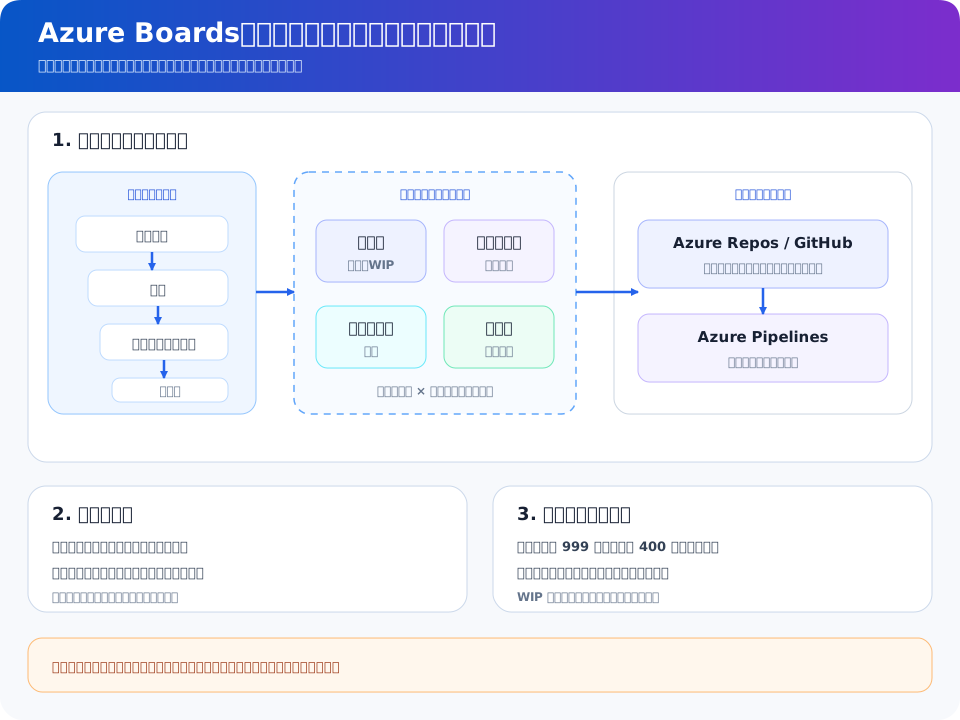
Azure Boards は Azure DevOps のプロジェクト配下で動く計画サービスで、すべての計画情報は作業項目として保存されます。各作業項目は種類ごとに決まったフィールドと状態遷移のワークフロー(例: 新規→進行中→完了)を持ち、これらは選んだプロセスによって定義されます。
作業項目はエリアパスとイテレーションパスで分類され、エリアパスはチームやコンポーネントへの割り当て、イテレーションパスはスプリントなどの期間への割り当てに使われます。チームのボードやバックログは、この2つのパスでフィルタした作業項目を表示しているにすぎず、同じ作業項目を複数のビュー(ボード・バックログ・クエリ)から異なる切り口で見ています。
計画と実装の連結はリンクで実現されます。コミットメッセージやプルリクエストに作業項目 ID を記すと、その作業項目と変更が相互参照され、どの要件がどのコードで実装され、どのビルドで配信されたかをたどれます。
作業項目の種類やワークフローは選んだプロセスで決まります。軽く始めたいなら基本(Basic)、スプリント運用ならスクラムやアジャイルが目安です。後からの大規模な変更は手間がかかるため、チームの進め方に近いものを最初に選ぶと整理しやすいです。
設計パターン / ベストプラクティス
- 階層を意識した起票: 大きな目標はエピック、まとまった価値は機能、実装単位はストーリー/バグ、細分はタスク、と粒度をそろえて親子でひもづける
- 作業項目とコードの連結: コミットやプルリクエストに作業項目 ID を必ず記し、計画から変更・デプロイまでトレースできるようにする
- ブランチポリシーと連動: 保護ブランチに「リンクされた作業項目を必須」にして、変更の背景が常に残るようにする
- WIP 制限の活用: かんばんの列に仕掛り(WIP)上限を設定し、滞留やボトルネックを早期に発見する
- クエリとダッシュボードの整備: よく使う抽出条件をクエリ化し、バーンダウンやベロシティをダッシュボードに集約してチームで共有する
- エリア/イテレーションの設計: チーム構成とスプリントに合わせてパスを設計し、ビューの切り替えだけで多視点に見られるようにする
運用・監視
- 進捗の可視化: バーンダウン・バーンアップ・ベロシティ・累積フロー図(CFD)で、計画どおり進んでいるか・滞留がないかを把握する
- 滞留の検知: かんばんの列ごとの滞在時間や WIP 超過を確認し、特定状態での停滞を見つける
- クエリでの棚卸し: 期限切れ・担当未割り当て・長期未更新の作業項目をクエリで抽出し、定期的に整理する
- 通知連携: フォロー通知やサービスフックで、状態変更やコメントを Teams 等へ連携し見落としを防ぐ
- Analytics ビュー: 集計・傾向分析用の Analytics を使い、Power BI 等と連携してチーム横断の指標を可視化する
コスト
Azure Boards 単体の課金は、原則ユーザーのアクセスレベルに基づきます。ボードの閲覧やコメント中心の利用は無償の関係者(Stakeholder)レベルで多くがまかなえ、フル機能の利用には基本(Basic)以上のアクセスレベルが必要です。Boards 自体に並列ジョブやストレージのような従量課金は基本的になく、ストレージ課金は主に Pipelines や Artifacts 側で発生します。
| 課金要素 | 主な単位 | コスト最適化のポイント |
|---|---|---|
| ユーザー アクセス | アクセスレベル別のユーザー数 | 閲覧/起票中心の人は無償の関係者レベルに割り当てる |
| フル機能の利用 | 基本レベル以上のユーザー数 | ボードを能動的に編集する人にだけ基本レベルを付与する |
| 拡張機能 | Marketplace 拡張ごと | 本当に必要な拡張だけを有効化する |
バックログやボードを見る・コメントするだけなら無償の関係者(Stakeholder)レベルで足りることが多いです。能動的に編集する人にだけ基本レベルを割り当てると、ライセンス費用を抑えられます。
セキュリティ
- 認証は Microsoft Entra ID と連携でき、条件付きアクセスや多要素認証を組織のポリシーで適用できる
- 権限は最小権限で。プロジェクト/チーム単位のグループとエリアパス単位のアクセス制御を使い分け、見せる範囲を絞る
- エリアパスごとの権限: 機密性の高いコンポーネントの作業項目は、対応するエリアパスの権限で閲覧・編集を制限できる
- PAT(個人用アクセストークン)の管理: API 連携で PAT を使う場合はスコープと有効期限を絞り、可能なら Entra ID 認証を優先する
- 監査ログ: 組織レベルの監査ストリームで、プロセス変更や権限変更といった操作の証跡を残せる
脆弱性情報やセキュリティ課題を作業項目に書く場合、エリアパス権限で閲覧範囲を絞るなどの対策をしないと、プロジェクト全員に内容が見えてしまうことがあります。機密度に応じて格納先と権限を設計しましょう。
関連サービス・比較
| 観点 | Azure Boards | GitHub Issues / Projects |
|---|---|---|
| 位置づけ | 作業項目ベースの計画・追跡 | Issue ベースの計画・追跡 |
| 管理単位 | 作業項目(エピック/機能/ストーリー/バグ/タスク) | Issue とラベル、Projects のアイテム |
| ボード | かんばん/スプリント/タスクボード | Projects のボード/テーブルビュー |
| 階層 | 親子の作業項目ツリー | サブイシューや関連付けで表現 |
| コード連結 | Repos のコミット / プルリクエストとリンク | 同一リポジトリの PR / コミットと自然に連動 |
| ID 連携 | Microsoft Entra ID | GitHub アカウント |
GitHub 中心で開発するなら GitHub Issues / Projects がリポジトリと自然に連動します。計画・テスト管理まで含む Azure DevOps の統合スイートを1つで揃えたい、プロセス(スクラム/アジャイル)に沿った作業項目管理がしたい、という場合は Azure Boards が向きます。
ハンズオン / CLI 例
# Azure CLI に DevOps 拡張を追加し、組織・プロジェクトの既定を設定
az extension add --name azure-devops
az devops configure --defaults \
  organization=https://dev.azure.com/myorg \
  project=demo-project

# ユーザーストーリーを作成する
az boards work-item create \
  --title "ログイン機能の実装" \
  --type "User Story"

# バグを作成して担当者と優先度を設定する
az boards work-item create \
  --title "ログイン時に500エラー" \
  --type "Bug" \
  --assigned-to user@example.com \
  --fields "Microsoft.VSTS.Common.Priority=1"

# 作成済みの作業項目を ID 指定で確認する
az boards work-item show --id 42 --output table

# 親子関係をリンクする(タスク42 を ストーリー10 の子にする)
az boards work-item relation add \
  --id 42 \
  --relation-type parent \
  --target-id 10
Azure Service
Azure Boardsを実務で読む
TL;DRは入口です。実際に選ぶ・使う段階では、何を解決するか、何と比較するか、導入後にどこで詰まるかまで見る必要があります。
解決すること
開発者ツール
比較で見る軸
クラウド: Azure / カテゴリ: 開発者ツール / 難易度: basic
導入後に効く点
かんばんボード・スプリント(スクラム)・バックログ・クエリで作業を可視化し追跡できる。
先に潰すリスク
サービス単体ではなく、権限、ネットワーク、監視、課金、バックアップを含めて設計する必要がある。
- クラウド
- Azure
- カテゴリ
- 開発者ツール
- 難易度
- basic
- 関連資格
- —
- 設計柱
- operational
判断チェックリスト
- 自社の用途が「開発者ツール / operational」に近いか確認する。
- 強みである「作業項目(エピック・機能・ユーザーストーリー・バグ・タスク)を管理する計画ツールである。」が本当に評価軸になるか確認する。
- 注意点の「サービス単体ではなく、権限、ネットワーク、監視、課金、バックアップを含めて設計する必要がある。」を運用で吸収できるか確認する。
- 公開値や仕様値は、対象プラン・対象機種・対象リージョンまで確認する。
- 既存システム、ID、ネットワーク、監視、バックアップとの接続方法を先に洗い出す。
- 小さく試してから、本番移行、権限設計、障害時手順、コスト監視を決める。