Azure Pipelines
コミットからビルド・テスト・デプロイまで自動化。手作業のリリースをなくすマネージドな CI/CD サービス。AWS の CodePipeline と CodeBuild に相当。
- ビルドからデプロイまでを YAML で定義する CI/CD パイプラインのマネージドサービス。
- Microsoft ホステッドエージェントですぐ始められ、セルフホステッドで独自環境も使える。
- Azure Repos や GitHub を起点にし、保護された環境と承認で本番配信を制御する。
解決する課題
- コードをプッシュするたびに手作業でビルド・テストするのをやめたい(自動化したい)
- ビルド環境を自分で管理せず、すぐに使えるクリーンな実行環境がほしい
- テストに通ったものだけを自動でステージング・本番へデプロイしたい
- 本番反映の前に承認や検査ゲートを挟んで安全に制御したい
- パイプライン定義をコードとしてリポジトリで管理(バージョン管理)したい
主要概念と用語
- パイプライン(Pipeline): ビルド・テスト・デプロイの一連の自動化を定義したもの。通常はリポジトリ内の YAML ファイルで記述する
- ステージ(Stage): パイプラインを区切る大きな論理単位(例: ビルド、テスト、デプロイ)。順序や依存関係を指定できる
- ジョブ(Job): 1 つのエージェント上でまとめて実行される処理の単位。ステージは複数のジョブを持てる
- ステップ(Step)/ タスク(Task): ジョブ内の最小の実行単位。タスクはビルドやテストなどの再利用可能な処理部品
- エージェント(Agent): 実際に処理を実行する計算環境。Microsoft が用意する「Microsoft ホステッド」と、自分で用意する「セルフホステッド」がある
- エージェントプール(Agent Pool): エージェントをまとめた割り当て先のグループ
- トリガー(Trigger): パイプラインを起動するきっかけ。コードのプッシュ、プルリクエスト、スケジュール(cron)など
- 環境(Environment): デプロイ先を表す論理的な対象。承認や検査などのデプロイ制御を紐づけられる
- アーティファクト(Artifact): ビルドで生成された成果物。後続のステージやデプロイで受け渡す
- 承認とチェック(Approvals and checks): 環境への反映前に人手の承認や自動検査を必須にするゲート機能
仕様・制限・クォータ
- マルチプラットフォーム対応: Linux、Windows、macOS のエージェントが使え、多くの言語・フレームワークをビルドできる
- YAML パイプラインが基本: 定義をリポジトリ内のファイルとして管理し、コードと一緒にレビュー・バージョン管理できる(コードとしてのパイプライン)
- 並列実行(Parallel jobs): 非公開プロジェクトの Microsoft ホステッド無料枠は 1 並列・月 1,800 分・1 ジョブ 60 分。新しい組織では有効な Azure サブスクリプションを関連付けて課金を設定すると、無料枠が適用される。購入枠は月間上限がなく、1 ジョブ 360 分
- セルフホステッドの無料枠: 非公開プロジェクトは 1 並列を無料で利用でき、ジョブ時間の上限はない。登録できるエージェント数ではなく、同時実行数を並列枠で制御する
- 公開プロジェクト: 2026 年 4 月に新規作成を終了し、既存も 2027 年に非公開化される。公開 OSS の CI/CD は GitHub Actions への移行を検討する
- Microsoft ホステッドエージェント: 毎回クリーンな仮想環境が割り当てられ、ビルドのたびに使い捨てられる。あらかじめ多くのツールがプリインストールされている
- Azure への接続はワークロード ID フェデレーションを優先する。Azure パブリッククラウドの単一テナントアプリまたはマネージド ID で旧 Azure DevOps 発行者(
https://vstoken.dev.azure.com)を使う対象接続は、Microsoft Entra 発行者へ変換する。旧発行者は 2026 年 7 月 1 日に非推奨、2027 年 7 月 1 日に廃止予定。マルチテナントアプリ、ソブリンクラウド、Azure Stack は現行の変換対象外
内部の仕組み
横にスクロール
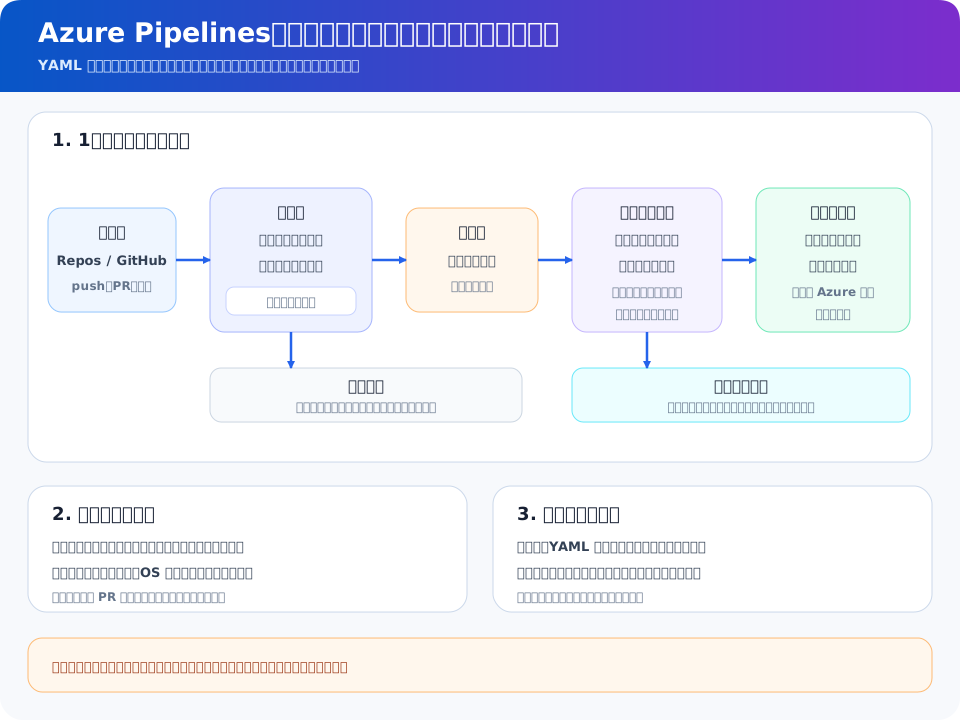
Azure Pipelines は、リポジトリにある YAML 定義を読み取り、トリガー(プッシュやプルリクエストなど)をきっかけに実行(Run)を作成します。実行はステージ・ジョブ・ステップへと展開され、各ジョブがエージェントプールから割り当てられたエージェント上で順に処理されます。
Microsoft ホステッドエージェントでは、ジョブごとに新しいクリーンな仮想マシンが用意され、処理が終わると破棄されます。環境がビルド間で汚れないため再現性が高い一方、独自ソフトの常駐やキャッシュの持ち越しはしにくくなります。セルフホステッドエージェントは自分の VM やコンテナにエージェントを常駐させ、専用ツールや社内ネットワークへの到達、ビルドキャッシュの活用ができます。
ビルドで生成したアーティファクトは実行内に保存され、後続のステージやデプロイジョブへ受け渡されます。デプロイ先は環境として表現し、環境に承認とチェックを設定しておくと、本番反映の直前に人手の承認や自動検査ゲートを通過しないと先へ進めないように制御できます。
標準的な言語のビルドで、特別なツールや社内ネットワーク到達が要らないなら、管理不要な Microsoft ホステッドが手軽です。独自ツール・大きなキャッシュ・プライベートネットワーク内のリソースが必要ならセルフホステッドを選びます。AWS で CodeBuild のマネージド環境を使うか、自前のビルドホストを使うかの判断に近い考え方です。
設計パターン / ベストプラクティス
- パイプラインは YAML でコード管理し、変更をプルリクエストでレビューしてから反映する
- ステージを分割(ビルド/テスト/デプロイ)し、テストに通った成果物だけを後続へ流す
- 本番環境には承認とチェックを設定し、無人デプロイでも人手のゲートを通す
- 秘密情報はパイプラインに直書きせず、変数グループや Key Vault 連携、サービス接続で安全に渡す
- テンプレート化して共通処理を再利用し、複数リポジトリ・複数チームで定義の重複を避ける
- キャッシュ(依存パッケージなど)を活用してビルド時間を短縮する
運用・監視
- 各実行のログとステージ・ジョブの状態はパイプラインの実行画面で確認でき、失敗箇所を追跡できる
- テスト結果やコードカバレッジを取り込み、実行ごとに品質の傾向を可視化する
- 失敗時は通知(メールや Teams、サービスフック)で関係者に知らせる
- ビルドが遅い・詰まるときは並列数の不足やエージェントプールの空き、依存解決やテストのボトルネックを確認する
- セルフホステッドエージェントはOS パッチやツール更新、ディスク容量を自分で運用する必要がある
コスト
| 項目 | 課金の考え方 |
|---|---|
| Microsoft ホステッド並列実行 | 同時実行枠(並列ジョブ数)を購入。無料枠を超える分が課金対象 |
| セルフホステッド並列実行 | エージェント自体の計算資源は自前負担。並列枠の扱いは契約による |
| アーティファクト保管 | 成果物の保管容量に応じた費用がかかる場合がある |
| 実行時間 | Microsoft ホステッドは並列枠の範囲で利用。長時間化は枠の追加につながる |
基本は同時に走らせたいジョブ数(並列数)でコストが決まります。常に多くを並列実行する必要がないなら無料枠や少ない並列数で足り、ピーク時だけ枠を増やす運用が無駄を抑えます。長時間・大規模ビルドが多いなら、計算資源を自前で持つセルフホステッドのほうが総額で有利になることがあります。
セキュリティ
- サービス接続(Service connection)で外部リソース(Azure、レジストリ、クラウド)への資格情報を一元管理し、パイプラインに平文で埋め込まない
- Azure への接続はワークロード ID フェデレーション(OIDC)を使い、長期保管のシークレットを持たないパスワードレス構成にできる(AWS の IAM ロール引き受けに近い発想)
- 秘密変数や Key Vault 連携で機密値を保護し、ログに出力されないよう扱う
- 承認とチェックで本番デプロイに人手の関門を設け、誤った反映を防ぐ
- パイプラインやサービス接続へのアクセス権は最小権限で付与し、誰がどの環境にデプロイできるかを制御する
クラウドの資格情報や API キーを YAML やスクリプトに平文で書き込むのは NG です。サービス接続とワークロード ID フェデレーション(OIDC)を使えば、長期シークレットを持たずに認証でき、漏洩・ローテーションの手間を排除できます。
Well-Architected の観点
- オペレーショナルエクセレンス: パイプラインを YAML でコード管理し、ビルド・テスト・デプロイを自動化することで、手作業による反映ミスを減らし、変更を素早く安全に届けられる
- セキュリティ: サービス接続とワークロード ID フェデレーション、承認ゲートで、資格情報の保護とデプロイ制御を仕組み化する
- 信頼性: テストに通った成果物だけを段階的にデプロイし、承認とチェックで本番反映の品質を担保する
- コスト最適化: 必要な並列数だけを購入し、ピークに合わせて枠を調整することでムダを抑える
試験で問われるポイント
- コードのプッシュをきっかけにビルド・テスト・デプロイを自動化したい → Azure Pipelines が定番の答え
- すぐ使えるクリーンなビルド環境がほしい → Microsoft ホステッドエージェント、独自ツールや社内ネットワーク到達が要る → セルフホステッドエージェント
- 本番反映前に人手の関門を挟みたい → 環境の承認とチェックを設定する
- 資格情報を平文で持たずに Azure へデプロイしたい → ワークロード ID フェデレーション(OIDC)+ サービス接続
- AWS の相当サービスは CodePipeline(オーケストレーション)と CodeBuild(ビルド実行)。対応関係を問う設問で迷わないこと
関連サービス・比較
| 観点 | Azure Pipelines | AWS CodePipeline + CodeBuild |
|---|---|---|
| 位置づけ | マネージドな CI/CD パイプライン | CodePipeline でオーケストレーション、CodeBuild でビルド実行 |
| 定義方法 | リポジトリ内の YAML(コードとしてのパイプライン) | コンソール / CDK / CloudFormation などで定義 |
| ビルド環境 | Microsoft ホステッド / セルフホステッドエージェント | CodeBuild のマネージド環境 / 自前ホスト |
| デプロイ制御 | 環境の承認とチェック | 承認アクション / ステージ遷移 |
| 認証 | サービス接続 + ワークロード ID フェデレーション | IAM ロール |
| 対象 | Linux / Windows / macOS、多言語対応 | Linux / Windows、多言語対応 |
ハンズオン / CLI 例
# Azure DevOps CLI 拡張を追加し、組織・プロジェクトの既定を設定
az extension add --name azure-devops
az devops configure --defaults \
  organization=https://dev.azure.com/myorg \
  project=demo-project

# リポジトリ内の azure-pipelines.yml を指定してパイプラインを作成
az pipelines create \
  --name demo-ci \
  --repository my-repo \
  --repository-type tfsgit \
  --branch main \
  --yml-path azure-pipelines.yml

# パイプラインを手動で実行
az pipelines run --name demo-ci --branch main

# 実行一覧を確認して状態を追跡
az pipelines runs list --output table
Azure Service
Azure Pipelinesを実務で読む
TL;DRは入口です。実際に選ぶ・使う段階では、何を解決するか、何と比較するか、導入後にどこで詰まるかまで見る必要があります。
解決すること
開発者ツール
比較で見る軸
クラウド: Azure / カテゴリ: 開発者ツール / 難易度: basic
導入後に効く点
Microsoft ホステッドエージェントですぐ始められ、セルフホステッドで独自環境も使える。
先に潰すリスク
サービス単体ではなく、権限、ネットワーク、監視、課金、バックアップを含めて設計する必要がある。
- クラウド
- Azure
- カテゴリ
- 開発者ツール
- 難易度
- basic
- 関連資格
- —
- 設計柱
- operational
判断チェックリスト
- 自社の用途が「開発者ツール / operational」に近いか確認する。
- 強みである「ビルドからデプロイまでを YAML で定義する CI/CD パイプラインのマネージドサービス。」が本当に評価軸になるか確認する。
- 注意点の「サービス単体ではなく、権限、ネットワーク、監視、課金、バックアップを含めて設計する必要がある。」を運用で吸収できるか確認する。
- 公開値や仕様値は、対象プラン・対象機種・対象リージョンまで確認する。
- 既存システム、ID、ネットワーク、監視、バックアップとの接続方法を先に洗い出す。
- 小さく試してから、本番移行、権限設計、障害時手順、コスト監視を決める。