Azure Lab Services
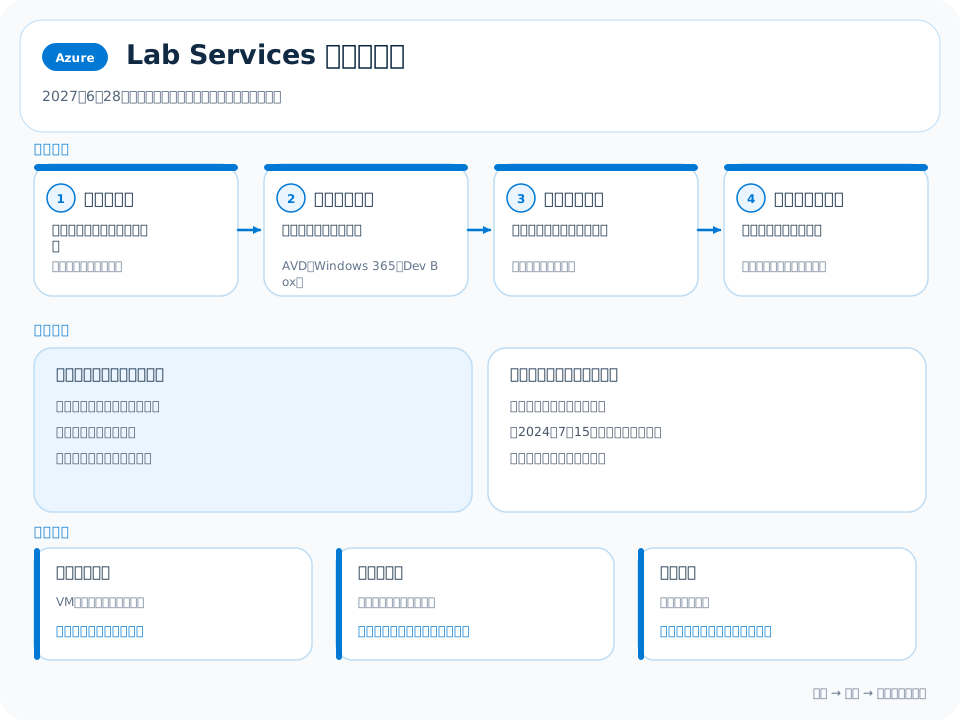
2027年6月28日に提供終了予定の教育向け仮想マシンサービス。既存ラボを棚卸しし、用途別の代替基盤へ移行する。
- 2024年7月15日以降、新規顧客は利用を開始できない。
- 既存ラボは2027年6月28日の終了までに移行する。
- 授業、開発、常設端末の用途別に代替サービスを選ぶ。
新規顧客の受付は2024年7月15日に終了しました。終了後はラボアカウント、ラボプラン、ラボへアクセスできません。既存顧客はテンプレート、利用者、スケジュール、ネットワーク、教材データを棚卸しし、期限前に代替基盤へ切り替えてください。Azure Compute Gallery と保存済みイメージは残ります。
解決する課題
授業・社内研修・セミナーなどで、参加者全員に同じ実習環境を素早く配りたい場面で使います。各自の PC スペックや OS の差を気にせず、ブラウザやクライアントから同一構成の仮想マシンに接続でき、教員や IT 管理者がインフラ構築の負担を負わずに済みます。
- 受講者ごとに同じ構成の仮想マシンを、人数分まとめて用意したい
- 各自の端末性能に左右されず、重い開発ツールや GPU 作業を実習でやらせたい
- 学期や研修期間だけ環境を使い、終わったら丸ごと片付けたい
- 教員・講師がネットワークやサブスクリプションの詳細を意識せずに環境を配りたい
- 利用時間の上限を決めて、使いすぎによる課金を未然に防ぎたい
主要概念と用語
- ラボプラン: ラボを作成・管理するための上位リソース。リージョン・接続するネットワーク・利用可能な VM サイズ・イメージなどの共通設定を IT 管理者が定める器
- ラボ: 1つの授業や研修に対応する単位。テンプレート VM・受講者リスト・スケジュール・利用上限などをまとめて持つ
- テンプレート VM: ラボの基になる1台の仮想マシン。教員がここにツールや教材を入れて作り込み、公開すると同じ内容が受講者へ複製される
- 受講者 VM(ラボ VM): テンプレートから複製され、受講者1人ひとりに割り当てられる仮想マシン。各自が独立して使う
- スケジュール: ラボ VM を自動で起動・停止する時間設定。授業時間に合わせて動かせる
- クォータ(割当時間): 受講者がスケジュール外で自由に使える時間の上限。実習の自習枠などに相当する
- ラボプランの管理者・教員・受講者: それぞれ IT 管理者・授業担当者・参加者に対応するロール
仕様・制限・クォータ
- ラボ VM は内部的に Azure の仮想マシンとして動くため、選べる VM サイズや GPU 付きサイズはラボプランで許可された範囲に限られる
- 各受講者に割当時間の上限を設定でき、上限と自動停止スケジュールの両方でコストを制御する
- 1つのラボに登録できる受講者数(VM 台数)の上限があり、必要に応じてラボを分ける
- 利用できるリージョンや VM サイズの空き容量はサブスクリプションのクォータに従うため、GPU など特定サイズは事前の容量確認が要る
- イメージは Azure Marketplace 由来のものや、後述の Azure Compute Gallery から取り込んだカスタムイメージを使う
- Lab Services のコアクォータは移行先へ引き継がれない。代替サービスの容量を別途申請し、試行前に確保する
新規に Lab Services を採用しないでください。ラボアカウント方式とラボプラン方式のどちらも移行対象です。ラボプランへの載せ替えではなく、用途に合う後継サービスへの移行を進めます。
内部の仕組み
横にスクロール
Lab Services は「IT 管理者が用意するラボプラン」と「教員が運用するラボ」に役割が分かれています。教員はテンプレート VM を1台作り込んで公開し、その内容が受講者の人数分の VM として複製されます。受講者は専用の Web ポータルやリモート接続クライアントから、自分に割り当てられた VM へつなぎます。
- 教員がテンプレート VM を起動し、ツール・教材・設定を作り込んでから公開する
- 公開操作によってテンプレートのディスクが受講者ごとの VM に複製される
- 受講者は登録メールからラボの URLにアクセスし、自分の VM を起動・接続する
- スケジュールや割当時間に基づいて、VM は自動で起動・停止しコンピューティング課金を抑える
- ネットワークは、ラボプランで仮想ネットワークと接続(ピアリング)して社内リソースへ到達させることもできる
基盤となる仮想化・ブローカ・配布の仕組みは Microsoft がマネージドで提供します。教員が責任を持つのはテンプレート VM の中身(OS・アプリ・教材)とスケジュールで、IT 管理者はラボプランのネットワーク・許可する VM サイズ・イメージを管理します。
設計パターン / ベストプラクティス
- 用途ごとに移行先を分ける: 授業は提携サービスやAVD、開発検証はDevTest LabsやDev Box、常設端末はWindows 365を候補にして責任範囲を比較する
- テンプレートを作り込んでから公開: ツール・ライセンス・サンプルデータをテンプレート VM に入れ、検証後に公開して全受講者へ一括展開する
- スケジュールと割当時間を併用: 授業時間は自動起動・停止、自習分は割当時間の上限で配る、という二段構えで使いすぎを防ぐ
- カスタムイメージは Compute Gallery で再利用: よく使う実習環境を Azure Compute Gallery に保存し、別のラボや次年度のラボから取り込む
- ネットワーク接続は要件に応じて: 社内のライセンスサーバーやデータへ到達させたいときだけ、ラボプランで仮想ネットワークと接続する
- GPU が要る実習は専用サイズで: 機械学習やレンダリングなど重い実習には GPU 付き VM サイズを許可し、通常実習は安価なサイズに分ける
- 学期・研修ごとにラボを分ける: 終了後にラボを削除すれば、関連 VM ごと一括で片付けられる
運用・監視
- ラボの管理画面で、各受講者 VM の状態(起動・停止)・割当時間の消費・登録状況を確認する
- スケジュールどおりに自動起動・停止しているか、授業前後で受講者 VM の電源状態を点検する
- イメージや教材を更新したいときは、テンプレート VM を再公開して受講者 VM を作り直す運用を取る
- 接続できない受講者がいる場合は、登録状態・VM の電源・割当時間の残り・ネットワーク到達性を順に切り分ける
- コストの傾向は、サブスクリプションのコスト分析でラボ単位のリソースを見て把握する
コスト
費用の中心は受講者ごとの仮想マシンの稼働時間です。VM が起動している時間に対して課金され、停止中はコンピューティング課金が止まる仕組みのため、起動時間の管理がそのまま節約につながります。
- 稼働時間ベースの課金: ラボ VM が動いている時間に応じて費用が発生する。停止すればコンピューティング課金は止まる
- 自動シャットダウンとスケジュールが最大の節約ポイント。授業外の時間に止める設定を必ず入れる
- 割当時間の上限で、受講者の自習による使いすぎを未然に抑える
- VM サイズの選定が単価に直結する。GPU など高性能サイズは必要な実習だけに限定する
- 学期・研修の終了後はラボを削除し、不要な VM やディスクを残さない
スケジュールや自動シャットダウンを入れずに受講者 VM を起動したままにすると、課金が積み上がります。授業外は停止する設定を入れ、研修終了後はラボを削除して VM・ディスクごと片付けましょう。
セキュリティ
- ロールで責任を分離: IT 管理者(ラボプラン)・教員(ラボ運用)・受講者(自分の VM のみ)で権限を分け、必要以上の操作をさせない
- 受講者は自分の VM だけにアクセスでき、他人の環境やラボプランの設定には触れない
- ネットワークは必要なときだけ接続: 社内リソースへ到達させる場合のみ仮想ネットワークと接続し、不要な経路は作らない
- テンプレート VM に機密データや本番の認証情報を入れない。実習用のサンプルデータと専用アカウントを使う
- イメージの出所を管理: 信頼できる Marketplace イメージや、検証済みの Compute Gallery イメージのみを許可する
テンプレート VM に本番のデータベース接続情報や個人情報を入れたまま公開すると、その内容が受講者全員の VM に複製され、情報漏えいにつながります。テンプレートには実習に必要な最小限の構成と、ダミーデータ・専用アカウントだけを置きましょう。
関連サービス・比較
移行先は単一ではありません。既存ラボが担っていたテンプレート複製、受講者管理、時間制御、ネットワークを分解し、用途と運用できる範囲に合わせて選びます。
| 移行先 | 向く用途 | 移行時に設計すること |
|---|---|---|
| Azure Virtual Desktop | 共有の授業・研修環境 | ホスト容量、プロファイル、利用時間 |
| Azure DevTest Labs | 開発・検証用VM | ポリシー、イメージ、自動停止 |
| Windows 365 | 常設の個人用Cloud PC | ライセンス、Intune、利用者割り当て |
| Microsoft Dev Box | 開発者向け環境 | 開発センター、定義、プロジェクト |
| 提携サービス | 授業運営込みの実習 | 機能差、データ移行、契約 |
「ラボVMをそのまま移す」のではなく、授業運営、開発環境、常設PCのどれを提供していたかで候補を絞ります。新しいサービス側のコアクォータは自動移行されないため、容量申請、試行、並行運用、切り替えの順で進めます。
移行対象の確認例
# 既存顧客が移行対象のラボを一覧化
az lab-services lab list \
  --resource-group lab-rg \
  --output table
一覧に加え、テンプレート内のアプリとライセンス、利用者、スケジュール、接続先、教材データを別の移行台帳へ記録します。
Azure Service
Azure Lab Servicesを実務で読む
TL;DRは入口です。実際に選ぶ・使う段階では、何を解決するか、何と比較するか、導入後にどこで詰まるかまで見る必要があります。
解決すること
エンドユーザー / VDI
比較で見る軸
クラウド: Azure / カテゴリ: エンドユーザー / VDI / 難易度: basic
導入後に効く点
既存ラボは2027年6月28日の終了までに移行する。
先に潰すリスク
サービス単体ではなく、権限、ネットワーク、監視、課金、バックアップを含めて設計する必要がある。
- クラウド
- Azure
- カテゴリ
- エンドユーザー / VDI
- 難易度
- basic
- 関連資格
- —
- 設計柱
- cost / operational / security
判断チェックリスト
- 自社の用途が「エンドユーザー / VDI / cost」に近いか確認する。
- 強みである「2024年7月15日以降、新規顧客は利用を開始できない。」が本当に評価軸になるか確認する。
- 注意点の「サービス単体ではなく、権限、ネットワーク、監視、課金、バックアップを含めて設計する必要がある。」を運用で吸収できるか確認する。
- 公開値や仕様値は、対象プラン・対象機種・対象リージョンまで確認する。
- 既存システム、ID、ネットワーク、監視、バックアップとの接続方法を先に洗い出す。
- 小さく試してから、本番移行、権限設計、障害時手順、コスト監視を決める。