TL

SaaS Product Profile

Microsoft 365

クラウドサービス / 全社・部門

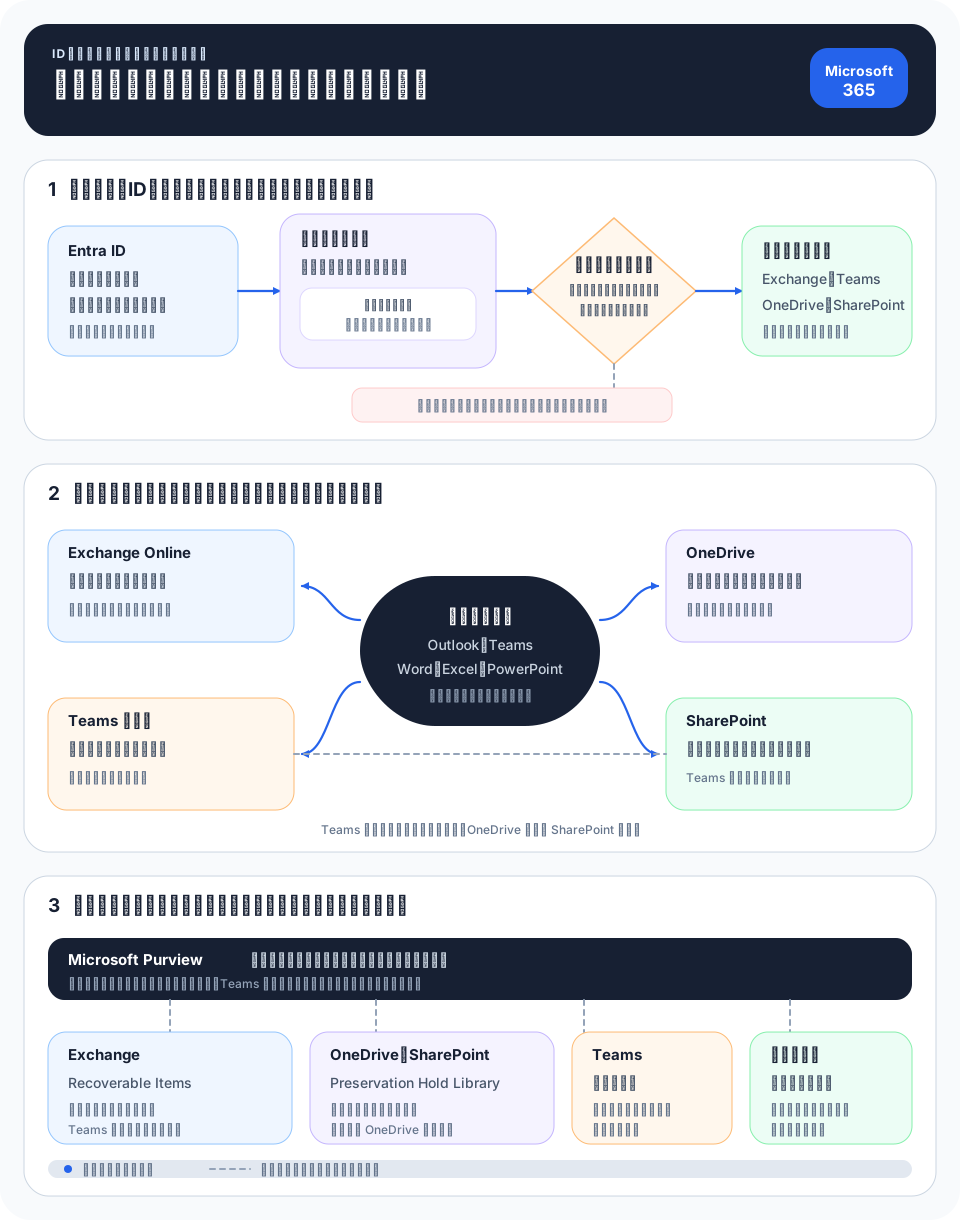
Microsoft 365 は、Microsoft が提供するクラウド型のグループウェア/オフィススイートですWord・Excel・PowerPoint などのオフィスアプリに加え、メール(Outlook / Exchange)、チャット・会議の Teams、オンラインストレージの OneDrive、社内ポータルの SharePoint などをまとめて提供します

TL;DR要点だけ先に
  • 1.Word・Excel・PowerPoint などのアプリを、デスクトップ版とブラウザ版の両方で利用できる。
  • 2.Outlook によるメール・予定表と、Teams によるチャット・Web 会議を統合的に使える。
  • 3.メール・文書・予定の集約に向く

Product Snapshot

製品の立ち位置

Introducing

Microsoft 365 のロゴ
Microsoft 365Microsoft 365 は、Microsoft が提供するクラウド型のグループウェア/オフィススイートです。Word・Excel・PowerPoint などのオフィスアプリに加え、メール(Outlook / Exchange)、チャット・会議の Teams、オンラインストレージの OneDrive、社内ポータルの SharePoint などをまとめて提供します。…
商用有料席
4.5億+Microsoft 365 / FY26 Q2
Copilot有料席
2,000万+Microsoft 365 / FY26 Q3
クラウド売上成長
+19%Microsoft 365 Commercial / 前年比
この製品の強み
WordExcelPowerPoint などのアプリをデスクトップ版とブラウザ版の両方で利用できるOutlook によるメール・予定表と、Teams によるチャット・Web 会議を統合的に使える。
向いている場面
メール文書予定の集約
提供形態
クラウドサービス
主な対象
全社部門
比較の中心
共同作業と管理性
カテゴリ
グループウェア / 情報共有

Decision Guide

選定ポイント

採用する理由と、事前に受け入れるべきトレードオフを分けて確認します。

Why It Fits

選ぶ理由

  1. Word・Excel・PowerPoint などのアプリを、デスクトップ版とブラウザ版の両方で利用できる。
  2. Outlook によるメール・予定表と、Teams によるチャット・Web 会議を統合的に使える。
  3. OneDrive・SharePoint でファイルを保存・共有し、複数人での共同編集に対応する。

Trade-offs

考慮すべき点

  1. 権限と情報整理の設計が必要
  2. 既存環境との互換性と移行方法を確認する
  3. 初期費用だけでなく運用負荷まで比較する

Deep Dive

製品を詳しく理解する

どんなサービスか

Microsoft 365 は、Microsoft が提供するクラウド型のグループウェア/オフィススイートです。Word・Excel・PowerPoint などのオフィスアプリに加え、メール(Outlook / Exchange)、チャット・会議の Teams、オンラインストレージの OneDrive、社内ポータルの SharePoint などをまとめて提供します。文書作成から連絡・共有・会議までを一つの基盤で扱える、企業導入の定番スイートです。

主な特徴

  • Word・Excel・PowerPoint などのアプリを、デスクトップ版とブラウザ版の両方で利用できる。
  • Outlook によるメール・予定表と、Teams によるチャット・Web 会議を統合的に使える。
  • OneDrive・SharePoint でファイルを保存・共有し、複数人での共同編集に対応する。
  • 管理者向けに、アカウント管理・アクセス制御・セキュリティ設定などの管理機能が用意されている。
  • 個人向けから法人向けまで複数のプランがあり、必要な機能に応じて選べる。

他サービスとの違い

同じグループウェアの Google Workspace と比べると、Microsoft 365 は Word・Excel など従来から普及しているオフィスアプリとの親和性が高く、デスクトップアプリも含めて使える点が強みです。普段から Office 形式の文書を多く扱う組織や、Teams を中心に社内コミュニケーションを集約したい企業に向きます。ブラウザ完結の手軽さや共同編集のしやすさを重視する場合は、Google Workspace と比較するとよいでしょう。

保管場所を決めておく

OneDrive・SharePoint・Teams などファイルの置き場所が複数あるため、「どこに何を保存するか」をあらかじめ決めておくと、情報が分散せず後から探しやすくなります。

SaaS Selection

Microsoft 365を実務で読む

TL;DRは入口です。実際に選ぶ・使う段階では、何を解決するか、何と比較するか、導入後にどこで詰まるかまで見る必要があります。

解決すること

メール・文書・予定の集約

比較で見る軸

商用有料席: 4.5億+ / Copilot有料席: 2,000万+ / クラウド売上成長: +19%

導入後に効く点

Outlook によるメール・予定表と、Teams によるチャット・Web 会議を統合的に使える。

先に潰すリスク

権限と情報整理の設計が必要

数字・仕様の読み方
商用有料席
4.5億+
Microsoft 365 / FY26 Q2
Copilot有料席
2,000万+
Microsoft 365 / FY26 Q3
クラウド売上成長
+19%
Microsoft 365 Commercial / 前年比

判断チェックリスト

  • 自社の用途が「メール・文書・予定の集約 / 全社・部門」に近いか確認する。
  • 強みである「Word・Excel・PowerPoint などのアプリを、デスクトップ版とブラウザ版の両方で利用できる。」が本当に評価軸になるか確認する。
  • 注意点の「権限と情報整理の設計が必要」を運用で吸収できるか確認する。
  • 公開値や仕様値は、対象プラン・対象機種・対象リージョンまで確認する。
  • 既存システム、ID、ネットワーク、監視、バックアップとの接続方法を先に洗い出す。
  • 小さく試してから、本番移行、権限設計、障害時手順、コスト監視を決める。

次に確認する観点

メール・文書・予定の集約全社・部門グループウェア / 情報共有共同作業と管理性クラウドサービス
グループウェア / 情報共有の製品一覧へ