ホーム/ソフトウェア/デザイン / クリエイティブ/ Adobe Creative Cloud(Photoshop / Illustrator / Premiere)

ソフトウェアの製品プロフィール

Adobe Creative Cloud(Photoshop / Illustrator / Premiere)

制作ツール / デザイナー・制作者

Adobe Creative Cloud(CC)は、Adobe が提供するプロ向け制作ソフトの定番をまとめたサブスクリプション型のサービス群です。写真加工の Photoshop、図版・ロゴ向けの Illustrator、動画編集の Premiere Pro などが代表格で、デザイン・映像・写真の現場で広く使われています。

3つの要点
TL;DR
  1. Photoshop: 写真の加工・合成やビットマップ画像の編集に強く、画像制作の標準的なツール。レイヤーやマスク、近年は被写体の自動選択や生成系の補助機能なども備える。
  2. Illustrator: 拡大しても劣化しないベクター形式で、ロゴ・イラスト・図版・パッケージなどの作成に向く。印刷や CMYK の入稿にも対応する。
  3. UI・画像・映像・3D制作に向く

製品の概要

製品の立ち位置

Adobe Creative Cloud(Photoshop / Illustrator / Premiere) のロゴ
製品・技術の概要Adobe Creative Cloud(Photoshop / Illustrator / Premiere)Adobe Creative Cloud(CC)は、Adobe が提供するプロ向け制作ソフトの定番をまとめたサブスクリプション型のサービス群です。写真加工の Photoshop、図版・ロゴ向けの Illustrator、動画編集の Premiere Pro などが代表格で、デザイン・映像・写真の現場で広く使われています。
アプリ数
20+Creative Cloud Pro
AIクレジット
4,000/Premium生成AI
標準生成AI
無制限画像・ベクター
この製品の強み
Photoshop: 写真の加工合成やビットマップ画像の編集に強く画像制作の標準的なツールレイヤーやマスク近年は被写体の自動選択や生成系の補助機能なども備えるIllustrator: 拡大しても劣化しないベクター形式で、ロゴ・イラスト・図版・パッケージなどの作成に向く。印刷や CMYK の入稿にも対応する。
向いている場面
UI画像映像3D制作
提供形態
制作ツール
主な対象
デザイナー制作者
比較の中心
表現力と共同作業
カテゴリ
デザイン / クリエイティブ
公開資料の確認値Adobe

選定ガイド

選定ポイント

採用する理由と、事前に受け入れるべきトレードオフを分けて確認します。

採用に向く条件

選ぶ理由

  1. Photoshop: 写真の加工・合成やビットマップ画像の編集に強く、画像制作の標準的なツール。レイヤーやマスク、近年は被写体の自動選択や生成系の補助機能なども備える。
  2. Illustrator: 拡大しても劣化しないベクター形式で、ロゴ・イラスト・図版・パッケージなどの作成に向く。印刷や CMYK の入稿にも対応する。
  3. Premiere Pro / After Effects: 動画の編集・書き出しと、モーショングラフィックスや合成を担う映像制作向けソフト。

事前に確認する条件

考慮すべき点

  1. 学習コストとファイル互換を確認
  2. 既存環境との互換性と移行方法を確認する
  3. 初期費用だけでなく運用負荷まで比較する

詳しい解説

製品を詳しく理解する

どんなソフトか

Adobe Creative Cloud(CC)は、Adobe が提供するプロ向け制作ソフトの定番をまとめたサブスクリプション型のサービス群です。写真加工の Photoshop、図版・ロゴ向けの Illustrator、動画編集の Premiere Pro などが代表格で、デザイン・映像・写真の現場で広く使われています。

横にスクロール
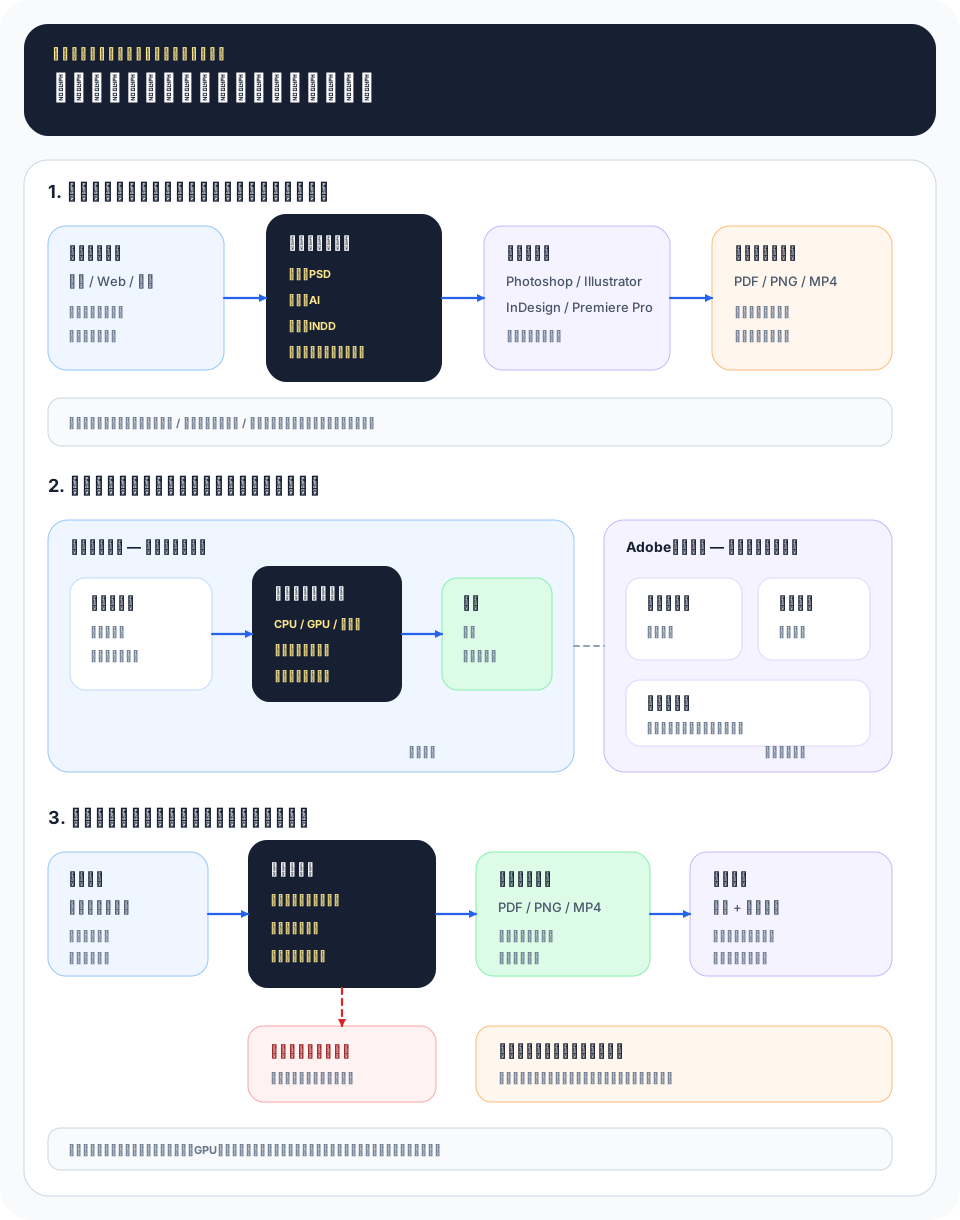
Adobe Creative Cloudで成果物の用途から制作アプリと作業形式を選び、共通素材と版を管理し、入稿前検査と汎用形式の保管まで行う制作経路
最初に最終用途と受け渡し条件を決め、編集可能な原本と配布用の書き出しを分けます。共同作業ではアプリの版・フォント・リンク素材をそろえ、入稿前検査と再現確認までを工程に含めます。

かつてパッケージ製品「Creative Suite(CS)」として買い切りで販売されていたものが、サブスクリプション提供へと移行したのが Creative Cloud です。アプリ本体は手元の PC にインストールして動かしますが、ライセンス認証・インストール・更新・素材やフォントの配信をクラウド経由で管理する仕組みになっているのが特徴で、「クラウド」の名はこの配信・連携基盤を指します。個々のソフトを単体で契約することも、複数をまとめて利用することもできます。

主な特徴

  • Photoshop: 写真の加工・合成やビットマップ画像の編集に強く、画像制作の標準的なツール。レイヤーやマスク、近年は被写体の自動選択や生成系の補助機能なども備える。
  • Illustrator: 拡大しても劣化しないベクター形式で、ロゴ・イラスト・図版・パッケージなどの作成に向く。印刷や CMYK の入稿にも対応する。
  • Premiere Pro / After Effects: 動画の編集・書き出しと、モーショングラフィックスや合成を担う映像制作向けソフト。
  • InDesign / Acrobat: ページ物のレイアウト(雑誌・書籍)と、PDF の作成・編集・電子サイン。
  • 連携と共有: ソフト間でのデータのやり取りや、クラウド経由のファイル共有、共通の Creative Cloud ライブラリで色・フォント・部品を横断利用できる。
  • 配信フォントと素材: Adobe Fonts による多数の書体や、ストックフォト連携を契約内で利用できる。

仕組み・提供のかたち

Creative Cloud は「アプリ群」と「それを束ねる基盤」の二層で捉えると分かりやすいです。

  • デスクトップアプリ本体: Photoshop など各ソフトは PC ネイティブのアプリで、処理は基本的に手元のマシンで行われます。動画の書き出しや高解像度の編集では CPU・GPU・メモリの性能が効きます。
  • Creative Cloud デスクトップアプリ: インストール・更新・ライセンス確認・ファイル同期を司る常駐管理ツール。各アプリのバージョン管理もここから行います。
  • クラウドストレージと同期: クラウドドキュメントやライブラリにより、複数端末や他のメンバーと素材を共有できます。
  • ライセンス認証: サブスクリプションの有効性を定期的にオンラインで確認する方式で、一定期間オフラインでも使えますが、契約が切れると編集機能が止まります。
完全なオフライン買い切りではない

インストール後の編集はオフラインでも可能ですが、ライセンスは定期的なオンライン確認を前提とします。契約を解除すると、それまで作ったファイル自体は残るものの、アプリでの編集ができなくなる点に注意が必要です。

主なユースケース・向き不向き

仕事として制作に取り組む人や、業界標準のソフトを使いたい人に向きます。具体的には、印刷・出版のデザイン、Web・広告のビジュアル制作、写真のレタッチ、映像編集やモーショングラフィックスなど、成果物の品質と表現の自由度が重視される現場で力を発揮します。制作会社・代理店との入稿フォーマット(PSD・AI・PDF など)が事実上の標準になっているため、業務上のデータ互換の面でも選ばれやすいです。

一方で、ちょっとした画像加工や SNS 用のバナーを手早く作りたいだけなら、機能が豊富すぎて学習コストや費用が見合わないこともあります。チームでの UI 設計が主目的なら Figma、テンプレート中心で手軽さを求めるなら Canva の方が適する場面もあります。

競合・代替との比較

UI 設計に特化した Figma と比べると、対象領域と提供形態が大きく異なります。

観点Adobe Creative CloudFigma
主な用途写真・印刷・映像など制作全般Web・アプリの UI/UX 設計
動作環境デスクトップアプリ中心ブラウザ完結+専用アプリ
共同編集ファイル共有・ライブラリ中心リアルタイム同時編集が強み
表現の自由度高い(専門機能が豊富)画面設計に最適化
習熟時間がかかりやすい比較的とっつきやすい

手軽さで人気の Canva と比べると、Adobe CC は専門的で表現の自由度が高い反面、習熟には時間がかかります。逆に Canva はテンプレートで素早く仕上げられる強みがあります。用途と完成度の要求に応じて使い分けるのが現実的です。

料金・ライセンス / エコシステム

Creative Cloud はサブスクリプション型で、買い切りではありません。料金体系はおおむね次のように分かれます。

  • 単体プラン: Photoshop や Illustrator など、ソフト 1 本に絞った契約。
  • コンプリート(全部入り)プラン: 主要アプリをまとめて使えるプラン。
  • 写真向けプラン: Photoshop と Lightroom を中心にした、写真利用者向けの組み合わせ。
  • チーム/法人・教育向け: 管理コンソールでライセンスを一括管理するエディションや、学生・教職員向けの割引枠。

OSS ではなくプロプライエタリな商用ソフトで、ソースは公開されていません。エコシステムとしては Adobe Fonts、Adobe Stock、Behance(作品公開)、各アプリのプラグイン・拡張機能などが連携し、外部ツールやデバイス(ペンタブレットなど)との親和性も高いのが強みです。

必要なソフトだけ選ぶ

全部入りのプランだけでなく、Photoshop や Illustrator など単体の契約も選べます。用途が決まっているなら、必要なソフトに絞るとコストを抑えやすくなります。

導入・運用上の注意点 / 評価

導入時はマシン性能の確認が重要です。特に Premiere Pro や After Effects、Photoshop の大きなファイル編集では、メモリ容量・GPU・ストレージ速度が作業効率に直結します。アプリは随時アップデートされるため、業務ではバージョンの固定や検証を意識し、外部とのデータ受け渡しで開けない事故(新しい機能で保存したファイルを古い版で開く等)を避けるのが無難です。

解約後はファイルの扱いに注意

契約を解約すると編集ができなくなるため、長期的に編集し続けたい資産は、書き出し済みの汎用形式(PDF・PNG など)でも残しておくと安心です。料金・プラン構成は変わりうるので、契約前に最新の条件を確認してください。

総じて Adobe CC は、業界標準としての互換性と表現力が最大の価値です。費用と学習コストは相応にかかるため、求める完成度・他者との連携・継続利用の度合いを踏まえて、単体かまとめてかを選ぶとよいでしょう。

ソフトウェアの選定ポイント

Adobe Creative Cloud(Photoshop / Illustrator / Premiere)を実務で読む

TL;DRは入口です。実際に選ぶ・使う段階では、何を解決するか、何と比較するか、導入後にどこで詰まるかまで見る必要があります。

解決すること

UI・画像・映像・3D制作

比較で見る軸

アプリ数: 20+ / AIクレジット: 4,000/月 / 標準生成AI: 無制限

導入後に効く点

Illustrator: 拡大しても劣化しないベクター形式で、ロゴ・イラスト・図版・パッケージなどの作成に向く。印刷や CMYK の入稿にも対応する。

先に潰すリスク

学習コストとファイル互換を確認

数字・仕様の読み方
アプリ数
20+
Creative Cloud Pro
AIクレジット
4,000/月
Premium生成AI
標準生成AI
無制限
画像・ベクター

判断チェックリスト

  • 自社の用途が「UI・画像・映像・3D制作 / デザイナー・制作者」に近いか確認する。
  • 強みである「Photoshop: 写真の加工・合成やビットマップ画像の編集に強く、画像制作の標準的なツール。レイヤーやマスク、近年は被写体の自動選択や生成系の補助機能なども備える。」が本当に評価軸になるか確認する。
  • 注意点の「学習コストとファイル互換を確認」を運用で吸収できるか確認する。
  • 公開値や仕様値は、対象プラン・対象機種・対象リージョンまで確認する。
  • 既存システム、ID、ネットワーク、監視、バックアップとの接続方法を先に洗い出す。
  • 小さく試してから、本番移行、権限設計、障害時手順、コスト監視を決める。

次に確認する観点

UI・画像・映像・3D制作デザイナー・制作者デザイン / クリエイティブ表現力と共同作業制作ツール
参考: Adobe
デザイン / クリエイティブの製品一覧へ