代表製品
代表製品を比較
開発者向けの主要候補です。概要と強みを確認して個別ページへ進めます。

Visual Studio Code
Visual Studio Code(VS Code)は、Microsoft が提供する無料のコードエディタです。Windows・macOS・Linux で動作し、軽快な起動と動作を保ちながら、多くのプログラミング言語をひとつのエディタで扱えます。2015 年に登場し、オープンソース(MIT ライセンス)として開発されている点も特徴です。
製品プロフィールを見る
Visual Studio
Visual Studio は、Microsoft が提供する高機能な統合開発環境(IDE)です。コードエディタ・デバッガ・ビルド・テスト・GUI 設計・バージョン管理といった開発に必要な道具をひとつにまとめ、特に .NET(C・F・VB)や C++ を使った Windows 向け開発で広く使われています。
製品プロフィールを見る
JetBrains IDEs(IntelliJ / PyCharm 等)
JetBrains IDEs は、チェコの JetBrains 社が提供する言語別の統合開発環境(IDE)群の総称です。Java/Kotlin 向けの IntelliJ IDEA、Python 向けの PyCharm、Web 開発向けの WebStorm、PHP 向けの PhpStorm、Go 向けの GoLand、Ruby 向けの RubyMine、C/C++ 向けの CLion、.NET 向けの Rider など、対象言語ごとに最適…
製品プロフィールを見る
Vim / Neovim
Vim と、その派生である Neovim は、キーボード中心で操作する高速なモーダルテキストエディタです。ターミナル(黒い画面)の中で動かせるため、サーバー上での編集や、マウスを使わない素早い作業に向いています。
製品プロフィールを見る
Xcode
Xcode は、Apple が提供する統合開発環境(IDE)です。iPhone・iPad・Mac・Apple Watch・Apple TV 向けアプリの開発に必須のツールで、コードの編集からビルド、テスト、シミュレータでの動作確認、ストアへの提出までをひとつにまとめています。
製品プロフィールを見る
Eclipse
Eclipse は、オープンソースで開発されている統合開発環境(IDE)です。特に Java 開発の定番として長年使われてきた実績があり、無料で利用できることから、教育の現場や企業の開発でも広く採用されてきました。
製品プロフィールを見る選定ガイド
選び方を理解する
エディタ / IDE(開発)とは
エディタと IDE は、プログラムのコードを書くためのソフトウェアです。テキストエディタは軽快な編集に重きを置き、IDE(統合開発環境)は補完・デバッグ・ビルドなどの機能をひとまとめにして開発全体を支えます。
横にスクロール
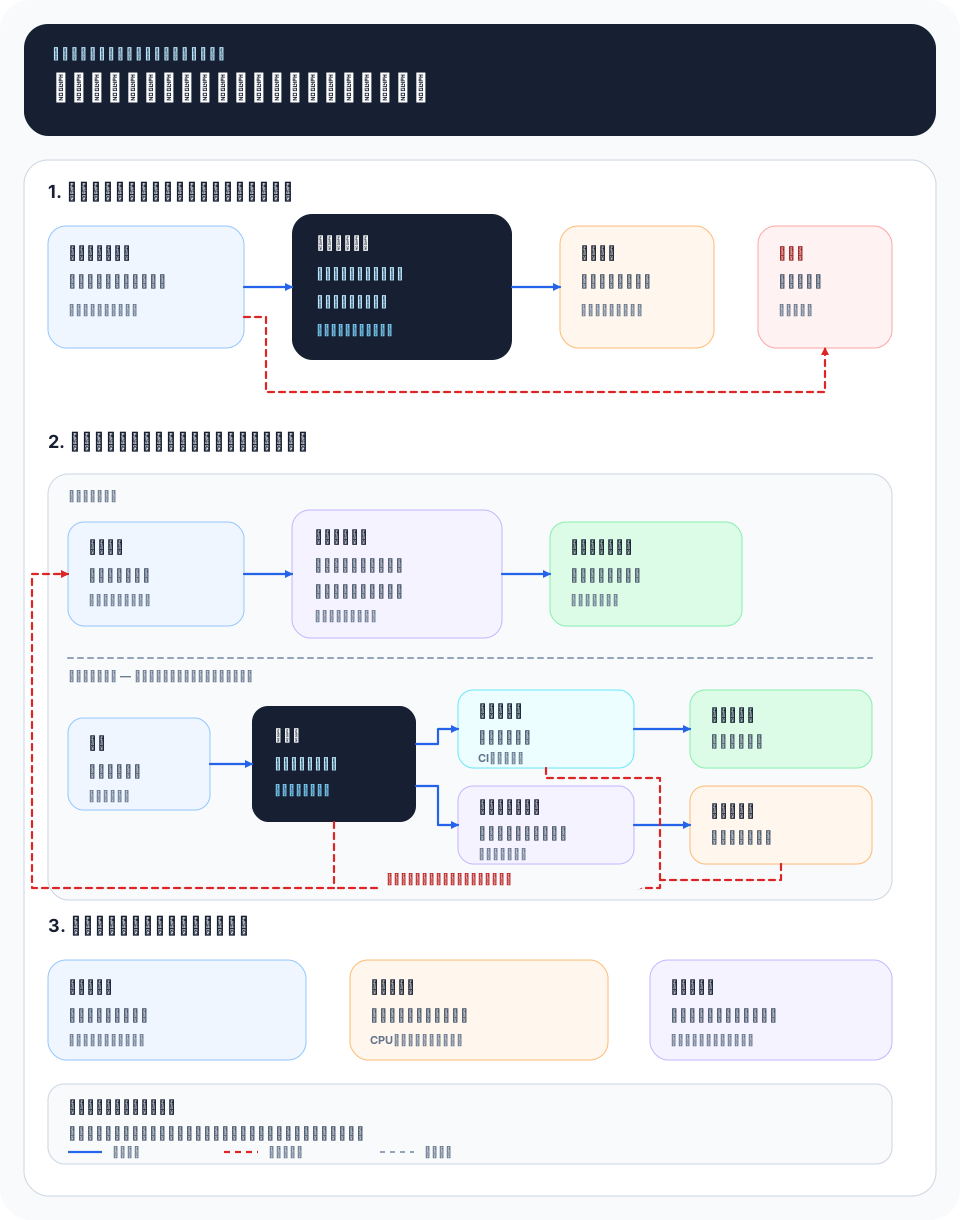
両者の境界は近年あいまいです。拡張機能を入れたエディタが IDE 並みの機能を持つこともあり、扱う言語や規模に合わせて選ぶことが大切になっています。
主要なソフト
| ソフト | 特徴・立ち位置 |
|---|---|
| Visual Studio Code | Microsoft 提供。無料で軽量ながら拡張機能が豊富で、多くの言語に対応する定番エディタ。 |
| Visual Studio | Microsoft 提供。Windows 向けの本格的な IDE で、C# や .NET の開発に強い。 |
| JetBrains IDEs | JetBrains 提供。IntelliJ IDEA・PyCharm など言語別に最適化され、補完や解析の精度が高い。 |
| Vim / Neovim | キーボード操作中心の軽量エディタ。学習に時間はかかるが、慣れると高速に編集できる。 |
| Xcode | Apple 提供。macOS・iOS 向けアプリ開発の標準環境で、macOS を搭載した Mac で動作する。 |
| Eclipse | オープンソースの IDE。Java 開発で長く使われ、プラグインで機能を拡張できる。 |
選び方のポイント
まず、主に使う言語やプラットフォームを基準にします。Apple 向けは Xcode、.NET は Visual Studio、というように対象がほぼ決まる領域もあります。
次に、求める手触りを考えます。幅広い言語を一つの軽い環境で扱いたいなら VS Code、特定言語を深く支援してほしいなら JetBrains 製、サーバー上やキーボードだけで素早く編集したいなら Vim/Neovim が向きます。
最後に、補完やデバッグの強さと動作の軽さは反比例しがちな点を意識します。実際にプロジェクトを開いて、補完精度・起動速度・拡張機能の使い勝手を比べるのが確実です。
どれを選ぶか迷う場合、無料で導入が容易な VS Code から始めると失敗が少なめです。拡張機能で必要な機能を足しながら、物足りなくなった領域だけ専用 IDE に移すと、無駄なく環境を整えられます。
ソフトウェアの選定ガイド
エディタ / IDE(開発)を実務で読む
TL;DRは入口です。実際に選ぶ・使う段階では、何を解決するか、何と比較するか、導入後にどこで詰まるかまで見る必要があります。
解決すること
コーディングとデバッグ
比較で見る軸
候補数: 6製品 / 主な対象: 開発者 / 比較軸: 言語対応と拡張性
導入後に効く点
実装・検証の速度を上げる
先に潰すリスク
拡張機能と設定の複雑化に注意
- 候補数
- 6製品
- 主な対象
- 開発者
- 比較軸
- 言語対応と拡張性
- 提供形態
- 開発ツール
判断チェックリスト
- 自社の用途が「コーディングとデバッグ / 開発者」に近いか確認する。
- 強みである「実装・検証の速度を上げる」が本当に評価軸になるか確認する。
- 注意点の「拡張機能と設定の複雑化に注意」を運用で吸収できるか確認する。
- 公開値や仕様値は、対象プラン・対象機種・対象リージョンまで確認する。
- 既存システム、ID、ネットワーク、監視、バックアップとの接続方法を先に洗い出す。
- 小さく試してから、本番移行、権限設計、障害時手順、コスト監視を決める。