HTML(Webページの構造)
見出し・リンク・段落に意味づけして、Web ページの骨組みを作るマークアップ言語。タグで文書構造を組み立て、ブラウザや検索エンジンに中身を正しく伝える。
- HTML は見た目を作る言語ではなく、コンテンツに「これは見出し」「これは段落」と意味(構造)を与えるマークアップ言語。
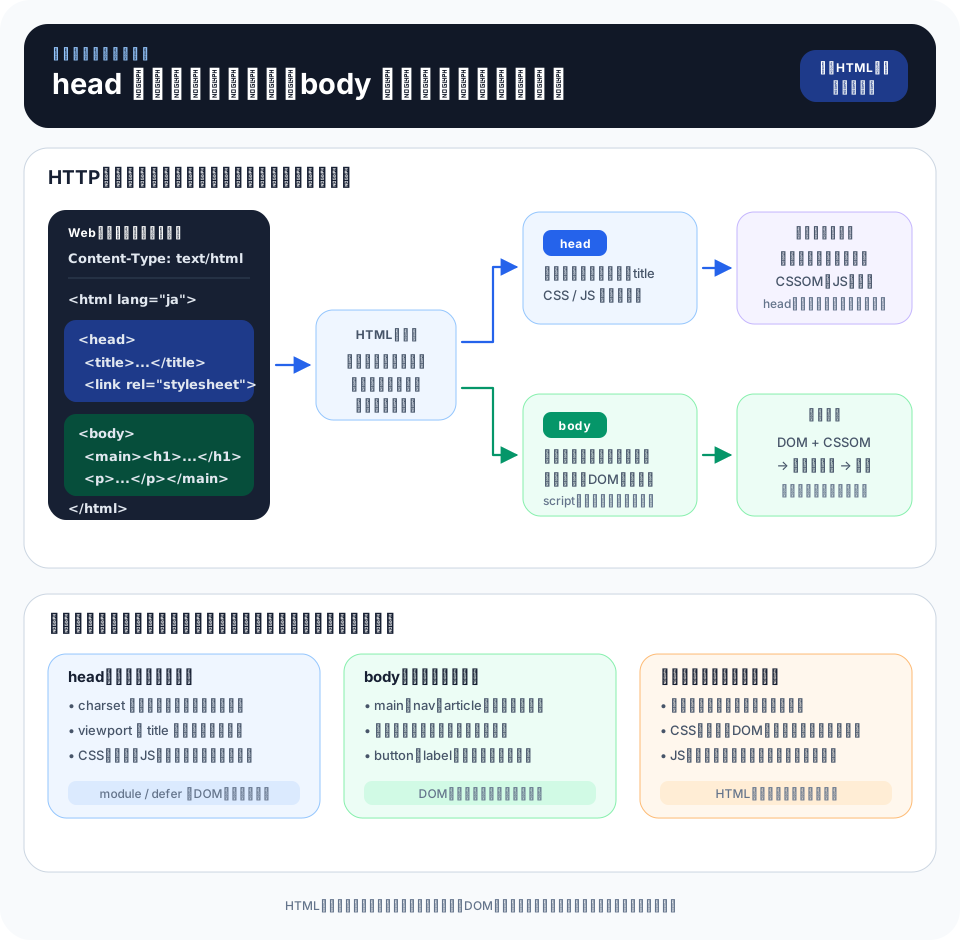
- 要素はタグで囲んで書き、属性で詳細を指定する。文書は head(メタ情報)と body(中身)に分かれる。
- 見出しやリンクに正しいタグを使う「セマンティックHTML」が、SEO・アクセシビリティ・保守性をまとめて底上げする。
マークアップとは
「マークアップ」とは、ただの文字列に印(マーク)を付けて、それが何であるかを示すこと。たとえば「商品紹介」という文字に「これは見出しだよ」という印を付けると、ブラウザはそれを大きく太字で表示し、検索エンジンは「このページの主題」として扱えます。
これは見出しです        <!-- ただのテキスト。意味が分からない -->
<h1>これは見出しです</h1>  <!-- マークアップ済み。見出しだと伝わる -->
HTML の "Markup Language"(マークアップ言語)という名前は、まさにこの「印を付ける言語」という意味です。
要素・タグ・属性
HTML を書くうえで最初に押さえる3つの言葉です。
- 要素(element): 開始タグから終了タグまでの ひとかたまり。
<p>こんにちは</p>全体が1つの要素。 - タグ(tag):
<p>(開始タグ)と</p>(終了タグ)の山かっこ部分。終了タグには/が付きます。 - 属性(attribute): タグの中に書く追加情報。
name="value"の形で、要素に詳細を与えます。
<a href="https://example.com" target="_blank">サイトを開く</a>
<!-- a 要素 / href・target が属性 / 「サイトを開く」が中身 -->
<img> や <br>、<input> のように 中身を持たない要素(空要素 / void element)には終了タグがありません。<img src="logo.png" alt="ロゴ"> のように1つのタグで完結します。<img></img> とは書きません。
文書の基本構造(head と body)
最低限の HTML ファイルはこの形です。<head>(メタ情報)と <body>(実際に表示される中身)の2つに分かれているのが要点です。
<!DOCTYPE html>          <!-- HTML5 で書くという宣言 -->
<html lang="ja">         <!-- ページの言語を指定 -->
  <head>
    <meta charset="UTF-8">                <!-- 文字コード -->
    <meta name="viewport" content="width=device-width, initial-scale=1">
    <title>ページのタイトル</title>        <!-- タブやブックマークに出る -->
  </head>
  <body>
    <h1>見出し</h1>
    <p>ここに本文が入ります。</p>
  </body>
</html>
| 部分 | 役割 | ユーザーに見える? |
|---|---|---|
| head | タイトル・文字コード・読み込むCSSなど“ページの設定” | 原則見えない(titleはタブに出る) |
| body | 見出し・文章・画像・リンクなど“実際の中身” | 見える |
<meta charset="UTF-8"> を忘れると日本語が文字化けすることがあります。また viewport の指定が無いと、スマホで「PCの画面を縮小しただけ」の見づらい表示になります。詳しくは レスポンシブ の解説へ。
横にスクロール
セマンティックHTML(意味のあるタグを使う)
「セマンティック(semantic)」=「意味的な」。<div>(ただの箱)で全部を組むのではなく、役割に合ったタグ を使う考え方です。たとえば「これはページのヘッダ」「ここがメインの記事」と、タグ自体で意味を表します。
<body>
  <header>サイトのロゴやタイトル</header>
  <nav>メニューのリンク集</nav>
  <main>
    <article>
      <h1>記事タイトル</h1>
      <section>本文の章……</section>
    </article>
  </main>
  <footer>著作権表示など</footer>
</body>
主なセマンティック要素の意味を整理します。
| 要素 | 意味(役割) | 使いどころ |
|---|---|---|
| header | 導入部・ヘッダ | ロゴ、サイト名、上部のバナー |
| nav | 主要なナビゲーション | グローバルメニュー、目次 |
| main | ページの主内容(1ページに1つ) | そのページ固有の中身全体 |
| article | 単独で完結する内容 | ブログ記事、ニュース、コメント1件 |
| section | 意味のまとまり(章) | 見出しを持つひとかたまり |
| aside | 本筋から外れる補足 | サイドバー、関連リンク、広告 |
| footer | 末尾・フッター | 著作権、連絡先、補助リンク |
見た目は <div> でも <header> でも CSS 次第で同じにできます。違いは 機械が読めるか。検索エンジンは構造を理解して SEO に活かし、スクリーンリーダー(読み上げソフト)は「ここはナビゲーション」と利用者に伝えられます。アクセシビリティと SEO が“タグを変えるだけ”で底上げされるのが利点です。
ハイパーリンクとフォーム
HTML の "HyperText"(ハイパーテキスト)は、文書どうしをリンクでつなげる 仕組みのこと。Web の根幹です。
<!-- 別ページへのリンク -->
<a href="/web/css/">CSS の解説へ</a>

<!-- 同じページ内の見出しへジャンプ -->
<a href="#section2">2章へ</a>

<!-- 画像(alt は代替テキスト。表示できない時や読み上げで使う) -->
<img src="diagram.png" alt="構成図の説明">
ユーザーからの入力を受け取るのが フォーム です。<form> の中に入力欄(<input> など)を置き、ボタンで送信します。
<form action="/login" method="post">
  <label for="email">メール</label>
  <input type="email" id="email" name="email" required>

  <label for="pw">パスワード</label>
  <input type="password" id="pw" name="pw">

  <button type="submit">ログイン</button>
</form>
なぜ「構造」と「見た目」を分けるのか
初心者がやりがちなのは、HTML に見た目を埋め込むこと。これを避け、HTML=構造 / CSS=見た目 / JavaScript=動き と役割を分けるのが現代の基本です。
| やり方 | 例 | 問題点 |
|---|---|---|
| 見た目をHTMLに直書き | <font color=red> や style 属性を多用 | 色変更のたびに全ページ修正、再利用できない |
| 構造と見た目を分離 | HTMLは意味だけ、色や配置はCSSへ | 1ファイル直すだけで全ページに反映、保守が楽 |
分離しておくと、
- 保守性: デザイン変更は CSS だけ直せば、何百ページにも一括反映できる
- 再利用性: 同じ HTML 構造に別の CSS をあてれば、見た目を丸ごと差し替えられる
- アクセシビリティ: 構造が素直なので、読み上げソフトや検索エンジンが内容を理解しやすい
<h1>〜<h6> は 見出しの階層 を表すタグであって、文字サイズを指定するものではありません。「大きく見せたいから h1」ではなく、文書の構造に沿って h1 → h2 → h3 と順に使います。大きさを変えたいだけなら CSS の出番です。これも「構造と見た目を分ける」考え方の一例です。
まとめ
HTML はページの 意味と構造 を組み立てる土台です。ブラウザがこの構造を読み込むと、メモリ上に DOM というツリーが作られ、そこに CSS で見た目を、JavaScript で動きを足していく——というのが Web ページが表示される基本の流れ(ブラウザのレンダリング)です。まずは「正しいタグで意味づけする」ことを意識すれば、SEO もアクセシビリティも自然とついてきます。
Web/フロントエンドの記事ガイド
HTML(Webページの構造)を実務で読む
TL;DRは入口です。実際に選ぶ・使う段階では、何を解決するか、何と比較するか、導入後にどこで詰まるかまで見る必要があります。
解決すること
HTML
比較で見る軸
難易度: basic / カテゴリ: Web/フロントエンド / タグ数: 4
導入後に効く点
要素はタグで囲んで書き、属性で詳細を指定する。文書は head(メタ情報)と body(中身)に分かれる。
先に潰すリスク
用語だけ覚えても、設計・実装・運用でどこに効くかを確認しないと判断を誤る。
- 難易度
- basic
- カテゴリ
- Web/フロントエンド
- タグ数
- 4
判断チェックリスト
- 自社の用途が「HTML / Web」に近いか確認する。
- 強みである「HTML は見た目を作る言語ではなく、コンテンツに「これは見出し」「これは段落」と意味(構造)を与えるマークアップ言語。」が本当に評価軸になるか確認する。
- 注意点の「用語だけ覚えても、設計・実装・運用でどこに効くかを確認しないと判断を誤る。」を運用で吸収できるか確認する。
- 公開値や仕様値は、対象プラン・対象機種・対象リージョンまで確認する。
- 既存システム、ID、ネットワーク、監視、バックアップとの接続方法を先に洗い出す。
- 小さく試してから、本番移行、権限設計、障害時手順、コスト監視を決める。