Amazon WorkSpaces Personal
利用者専用の永続的な仮想デスクトップを配る DaaS。AWS は接続基盤を運用し、組織はゲスト OS、アプリ、データ、ネットワークを管理する。
- 個人専用の仮想デスクトップへ各種端末から接続できる。
- 認証、通信経路、OS、アプリ、利用者データを分けて設計する。
- 稼働方式とプロトコルの終了期限を踏まえて移行を計画する。
解決する課題
社員一人ひとりに物理PCを配り、OSやアプリのパッチ適用、故障対応、退職時のデータ消去まで運用するのは大きな負担です。テレワークやBYOD(私物端末の業務利用)が広がると、端末に業務データが残ること自体がリスクになります。Amazon WorkSpaces Personal なら:
- デスクトップ環境をクラウド上に置き、手元の端末は「画面を映す窓」にできる
- 接続基盤と物理インフラはAWSに任せ、組織はゲストOS・アプリ・データの運用に集中できる
- 業務データはクラウド側に集約され、端末紛失時の情報漏えいリスクを抑えられる
- 入退社や繁忙期に合わせ、デスクトップを数で増減できる
主要概念と用語
- WorkSpace: WorkSpaces Personal で1ユーザーに割り当てる1台の仮想デスクトップ。WindowsまたはLinuxのOSを選べる
- バンドル: OS・vCPU・メモリ・ストレージ・付属アプリを束ねた「スペックのテンプレート」。標準のものから選ぶか、独自イメージで作成する
- イメージとカスタムバンドル: 作り込んだWorkSpaceを元にイメージ化し、同じ構成を量産できる
- ディレクトリ: ユーザー認証の基盤。AWS Directory Service のマネージド型ディレクトリや、オンプレのActive Directoryと連携して使う
- 実行モード: 常時起動のAlwaysOn(月額)と、接続時のみ課金されるAutoStop(月額基本料+時間課金)の2方式
- WorkSpaces クライアント: Windows/macOS/Linux/タブレット/Webブラウザなどから接続するためのアプリ
- ルートボリュームとユーザーボリューム: OS用と、ユーザーデータ(多くは D ドライブ相当)用に分かれたストレージ
仕様・制限・クォータ
- WorkSpace はリージョン内のアベイラビリティゾーンに配置され、ユーザーのディレクトリに紐づく
- バンドルは用途別にValue/Standard/Performance/Power/Graphics系などのグレードが用意され、必要に応じてスペックを上げられる
- 1アカウント・1リージョンあたりに作成できるWorkSpace数には上限(クォータ)があり、引き上げ申請が可能
- ストレージ容量は一定範囲で拡張でき、原則として縮小はできない点に注意する
- 利用にはユーザー認証の土台となるディレクトリが必須
内部の仕組み
横にスクロール
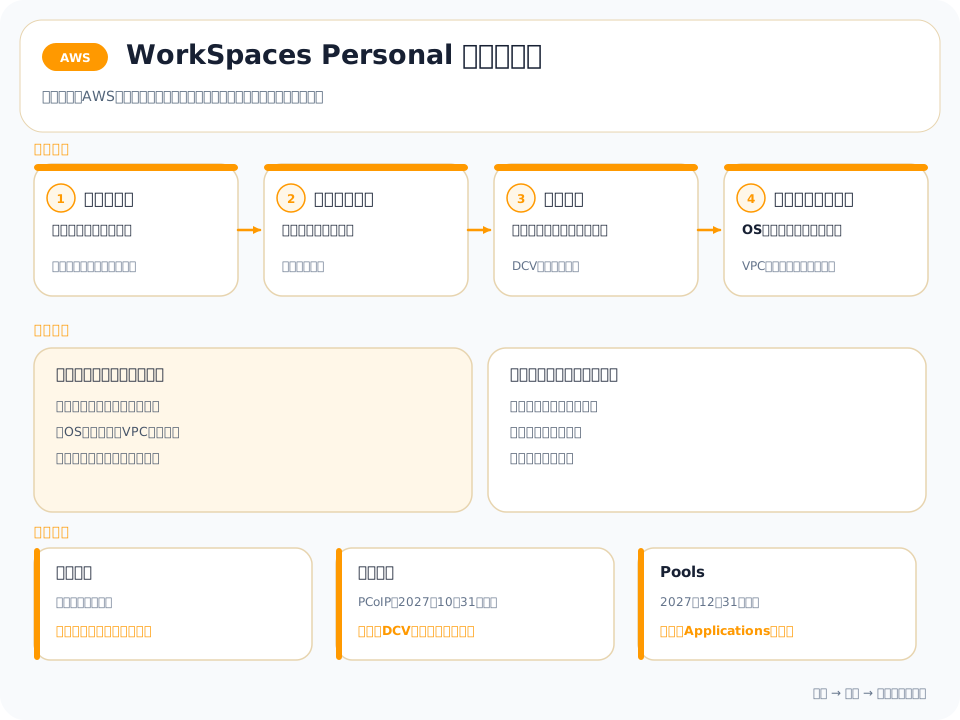
各WorkSpaceは、AWSが管理する基盤上で動く専用の仮想デスクトップです。ユーザーはクライアントアプリから接続し、画面転送のストリーミングプロトコルを通じて操作します。実際の処理はクラウド側で行われ、端末には基本的に画面と入力だけがやり取りされます。
- 認証はディレクトリ(マネージドディレクトリ、またはオンプレADとの連携)で行う
- ストレージはルートボリューム(OS)とユーザーボリューム(データ)に分離され、定期的にスナップショットが取得される
- AutoStopでは一定時間の無操作で自動停止し、再接続時に再開する。これにより使っていない時間の費用を抑えられる
日中ずっと使うフルタイム勤務者には固定費が読めるAlwaysOn、利用が断続的なシフト勤務者や開発検証用途には接続時間だけ課金のAutoStopが向きます。
WorkSpaces Pools は新規顧客の受付を2026年7月31日に終了し、2027年12月31日にサポートを終了します。PCoIP を使う WorkSpaces Personal も新規顧客の受付を2026年7月31日、サポートを2027年10月31日に終了します。Pools は WorkSpaces Applications、PCoIP は Amazon DCV へ移行し、PCoIP Zero Client は対応端末へ交換します。
設計パターン / ベストプラクティス
- 既存ADと連携: オンプレのActive Directoryと連携し、社員が普段使うアカウントでサインオンできるようにする
- バンドルの標準化: 部門・職種ごとに用途に合うバンドルを定義し、カスタムイメージから量産する
- オンプレ接続: VPNやDirect Connect経由で社内システムやファイルサーバーへ安全に到達させる
- ストレージは余裕を持つ: 後から縮小できないため、初期サイズは過大にしすぎず、拡張前提で計画する
- 多要素認証(MFA): ディレクトリ側でMFAを有効化し、なりすましログインを防ぐ
運用・監視
- CloudWatch でWorkSpaceの接続状況や稼働メトリクスを監視できる
- CloudTrail で作成・削除・再起動などのAPI操作を記録し、監査に使う
- 不調なWorkSpaceは再起動・再構築(リビルド)・復元で対処する。リビルドはユーザーボリュームを保ったままOSを作り直せる
- AWS は基盤とメンテナンス機能を運用する。組織はゲストOSの更新元・適用方針とアプリ更新を管理し、保守時間帯で結果を確認する
- 退職者のWorkSpaceは速やかに削除し、ライセンスとデータを整理する
コスト
実行モードによって課金体系が変わります。常時利用なら月額固定が読みやすく、断続利用なら時間課金が有利になりやすいです。
| 実行モード | 課金の考え方 | 向いている利用者 |
|---|---|---|
| AlwaysOn | 月額固定(常時起動) | 毎日フルタイムで使う人 |
| AutoStop | 月額基本料+使った時間分 | 断続利用・シフト勤務・検証 |
- バンドルのグレードを上げるほど単価は上がるため、用途に合うスペックを選ぶ
- 使っていないWorkSpaceは削除する。AutoStopでも基本料は発生する点に注意
- BYOL(自社Windowsライセンスの持ち込み)が要件を満たす場合、ライセンス費を抑えられることがある
退職者や検証で作ったWorkSpaceを消し忘れると、使っていなくても課金が続きます。棚卸しを定期的に行いましょう。
セキュリティ
- 業務データは原則クラウド側に保持され、端末に残らないため紛失・盗難時の漏えいを抑えられる
- ルートボリューム・ユーザーボリュームは保存時暗号化に対応し、鍵はKMSで管理する
- 通信はストリーミングプロトコル上で暗号化される
- ディレクトリでMFAを有効化し、IPアドレス制限などのアクセス制御と組み合わせる
- クライアント端末へのファイル持ち出しや印刷などは、ポリシーで制限を検討する
端末側にデータを自由にコピーできる設定のまま私物端末から接続させると、クラウドに集約する意義が薄れます。クリップボードやドライブ転送の制御を必ず設計してください。
Well-Architected の観点
- セキュリティ: データを端末に残さずクラウドに集約、保存時暗号化とMFA、最小権限の徹底
- 運用上の優秀性: AWS管理の接続基盤を使い、組織がゲストOSとアプリの更新を管理し、カスタムバンドルで構成を標準化する
- 信頼性: マネージド基盤による冗長化と、リビルド・復元による迅速な復旧
- コスト最適化: 実行モードとバンドルグレードの使い分け、不要なWorkSpaceの棚卸し
試験で問われるポイント
- 「端末にデータを残さず安全にテレワークさせたい」→ WorkSpaces(VDI)
- 「断続的にしか使わない利用者のコストを抑えたい」→ AutoStop、「常時利用」→ AlwaysOn
- 「社員が普段のアカウントでログインしたい」→ ディレクトリ(マネージドAD/オンプレAD連携)が前提
- 保存データの暗号化は KMS の鍵で管理する
関連サービス・比較
ストリーミングでアプリやデスクトップを提供する Amazon WorkSpaces Applications(旧 AppStream 2.0) とよく比較されます。WorkSpaces Personal は「ユーザー専用の常設デスクトップ」、WorkSpaces Applications は「必要時に配信するアプリ/セッション」が基本イメージです。
| 観点 | WorkSpaces Personal | WorkSpaces Applications |
|---|---|---|
| 提供するもの | ユーザー専用の常設デスクトップ | アプリやデスクトップのストリーミング配信 |
| 永続性 | ユーザーごとに環境が永続 | 原則セッション単位で都度払い出し |
| 主な用途 | 日常業務のPC置き換え | 特定アプリの一時配信・教育・検証 |
| 割り当て | 1ユーザーに1台 | フリートからセッションを割り当て |
ハンズオン / CLI例
# 利用可能なバンドル(スペックのテンプレート)を一覧表示
aws workspaces describe-workspace-bundles \
  --owner AMAZON \
  --query "Bundles[].{Name:Name,BundleId:BundleId}"

# 指定ディレクトリ・バンドルでユーザーにWorkSpaceを払い出す
aws workspaces create-workspaces \
  --workspaces \
  "DirectoryId=d-0123456789,UserName=taro,BundleId=wsb-0123456789,WorkspaceProperties={RunningMode=AUTO_STOP}"

# 既存WorkSpaceの状態を確認
aws workspaces describe-workspaces \
  --query "Workspaces[].{Id:WorkspaceId,User:UserName,State:State}"
AWS Service
Amazon WorkSpaces Personalを実務で読む
TL;DRは入口です。実際に選ぶ・使う段階では、何を解決するか、何と比較するか、導入後にどこで詰まるかまで見る必要があります。
解決すること
エンドユーザー / VDI
比較で見る軸
クラウド: AWS / カテゴリ: エンドユーザー / VDI / 難易度: basic
導入後に効く点
認証、通信経路、OS、アプリ、利用者データを分けて設計する。
先に潰すリスク
サービス単体ではなく、権限、ネットワーク、監視、課金、バックアップを含めて設計する必要がある。
- クラウド
- AWS
- カテゴリ
- エンドユーザー / VDI
- 難易度
- basic
- 関連資格
- SAA-C03 / SOA-C02
- 設計柱
- security / operational
判断チェックリスト
- 自社の用途が「エンドユーザー / VDI / security」に近いか確認する。
- 強みである「個人専用の仮想デスクトップへ各種端末から接続できる。」が本当に評価軸になるか確認する。
- 注意点の「サービス単体ではなく、権限、ネットワーク、監視、課金、バックアップを含めて設計する必要がある。」を運用で吸収できるか確認する。
- 公開値や仕様値は、対象プラン・対象機種・対象リージョンまで確認する。
- 既存システム、ID、ネットワーク、監視、バックアップとの接続方法を先に洗い出す。
- 小さく試してから、本番移行、権限設計、障害時手順、コスト監視を決める。