Data Studio(旧Looker Studio)
BigQueryやスプレッドシートを接続し、無償で対話レポートを作るData Studio。認証方式、キャッシュ、接続先コストを設計する。
- 旧Looker Studioは2026年4月にData Studioへ改称された。
- 閲覧操作を接続先クエリへ変換し、結果をキャッシュする。
- 所有者・閲覧者の認証方式と接続先費用を先に決める。
解決する課題
- BigQuery やスプレッドシートのデータを、専用ツールの導入や費用をかけずに可視化したい
- 作成したレポートを、メール添付ではなくURL や閲覧権限で共有し、常に最新の数字を見せたい
- SQL を書けない担当者でも、ドラッグ操作だけでグラフや表を組み立てられる環境がほしい
- 複数のデータソース(広告・分析・データベースなど)を1 枚のダッシュボードに集約して全体像を把握したい
主要概念と用語
- レポート: グラフ・表・スコアカードなどを並べた可視化の画面。共有や定期配信の単位になる
- データソース: レポートが参照するデータへの接続定義。BigQuery、Google スプレッドシート、Google アナリティクス、各種 SQL データベースなどへつなぐ
- コネクタ: データソースへ接続するための部品。Google 純正のコネクタに加え、サードパーティ製のパートナーコネクタもある
- ディメンション / 指標: ディメンションは「いつ・どこで」のような切り口、指標は「合計・件数・平均」のような集計値。レポート上でドラッグして組み合わせる
- 計算フィールド: 既存の列から数式で新しい列を作る機能。データソース側にもチャート側にも定義できる
- ライブ接続とエクストラクト: 既定では接続先へ都度クエリを発行するライブ接続。一方、データの一部を抜き出して高速化するエクストラクト(抽出)も選べる
- Data Studio Pro: チーム管理やサポート、コンテンツ管理機能を強化した有償エディション。無償版に対し組織利用向けの管理性を加える
仕様・制限・クォータ
- 基本機能は無償で利用でき、組織向けの管理機能を求める場合に有償の Data Studio Pro を選ぶ、という二段構えが基本
- Data Studio 自身は大量のデータを自前で保持しない。クエリは接続先(BigQuery など)で実行され、結果が一定時間キャッシュされる。そのため性能とコストの多くは接続先側に依存する
- レポートあたりのデータソース数や、1 ページに置けるグラフ数、抽出(エクストラクト)データのサイズなどには上限がある。具体的な数値は変動しうるため、断定せず公式ドキュメントで都度確認する
- 接続先が BigQuery の場合、レポートを開くたびにクエリが走るため、スキャン量がそのまま費用に直結しうる点に注意する
内部の仕組み
横にスクロール
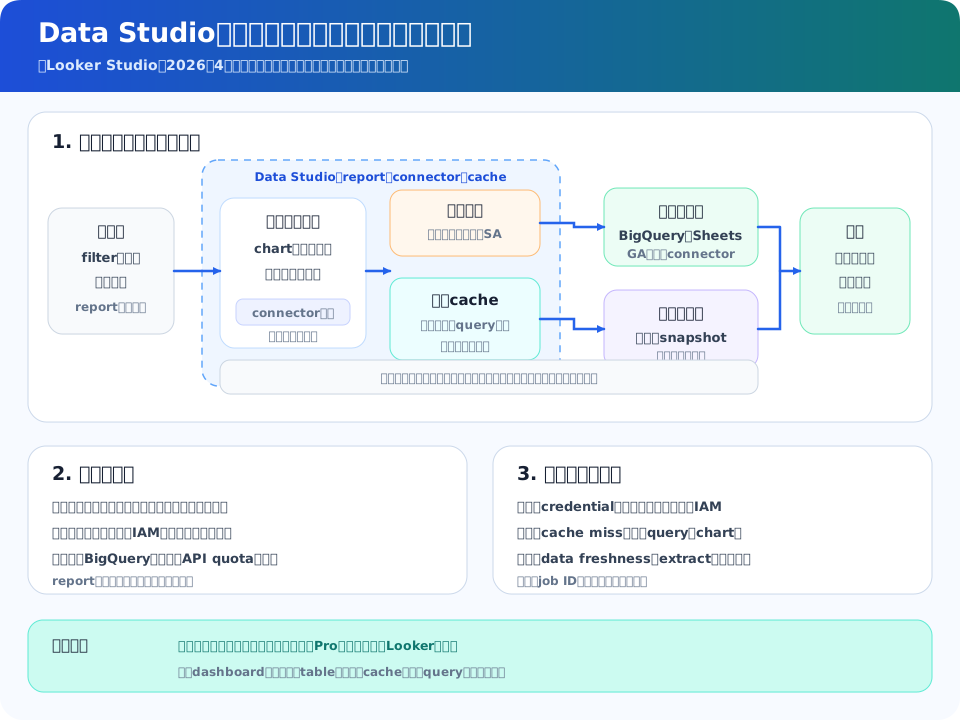
Data Studio の中核は、レポートでの操作を接続先データソースへのクエリに変換して描画する点にあります。データを Data Studio 側へ大量に複製するのではなく、表示のたびに接続先へ問い合わせるライブ接続が既定です。これにより、利用者は常に接続先の最新状態に近いデータを見られます。
接続先への負荷とコストを抑えるため、Data Studio はクエリ結果をキャッシュします。同じ条件のグラフを短時間に何度も開いても、キャッシュが有効な間は接続先へ再問い合わせしません。キャッシュの鮮度と接続先への負荷はトレードオフの関係にあり、データの更新頻度に合わせて考えます。
さらに高速化が必要な場合は、データの一部を抜き出して保持するエクストラクト(抽出)を使えます。これは接続先への都度クエリを避け、抽出済みデータに対して描画するため応答が速くなりますが、抽出時点のスナップショットになる点に注意が必要です。
BigQuery 接続のレポートが遅い・費用がかさむ場合、最初に見るのはキャッシュの効き方と、グラフが投げるクエリの粒度です。日付範囲や集計の重さを見直してもなお重いなら、エクストラクトの利用を検討します。やみくもにグラフを増やす前に、1 枚のレポートが裏で何回クエリを発行しているかを意識してください。
設計パターン / ベストプラクティス
- BigQuery を直接参照するレポートでは、事前に集計したテーブルやビューを接続先に用意し、レポートからは軽い結果を読むだけにする。生のファクトテーブルを毎回スキャンさせない
- フィルタや日付範囲の既定値を絞り、1 枚に大量のグラフを詰め込まない。グラフの数だけ接続先へのクエリが増える
- 計算ロジックはデータソース側の計算フィールドに寄せ、同じ計算を複数のグラフで重複定義しない
- 複数レポートで使う接続は埋め込みデータソースではなく再利用可能なデータソースとして共有し、定義の重複を避ける
- 全社で数値の一貫性が重要な指標は、Data Studio だけで作り込むのではなく、接続先(BigQuery など)や上位のセマンティックレイヤーで定義することを検討する
運用・監視
- レポートの表示が遅いときは、Data Studio ではなく接続先データソースのクエリ性能を疑うのが基本。集計済みテーブルの用意やキャッシュ活用、グラフの粒度見直しで対処する
- BigQuery 接続では、どのレポートがどれだけスキャンしているかを BigQuery 側のジョブ履歴やコスト管理機能で把握し、想定外のスキャンを早期に検知する
- 共有設定を定期的に棚卸しし、「リンクを知っている全員」など広すぎる公開範囲が残っていないかを確認する
- 定期配信(スケジュール送信)の失敗や、コネクタ側の仕様変更による表示崩れを監視する
コスト
| コスト要素 | 考え方 | 抑え方 |
|---|---|---|
| Data Studio 本体 | 基本機能は無償。組織管理機能は Pro で課金 | 管理性が要る範囲だけ Pro を使う |
| 接続先(BigQuery 等) | レポート表示で走るクエリのスキャン量が実コストの中心 | 集計済みテーブルとキャッシュでスキャンを削減 |
| 定期配信・多数の閲覧 | 閲覧のたびにクエリが走り処理量を押し上げる | 配信頻度とグラフ数、日付範囲を絞る |
Data Studio 自体は無償でも、BigQuery など従量課金のデータソースにつなぐと、レポートを開くたびに発生するクエリのスキャン量が請求につながります。コスト最適化の主戦場は Data Studio 本体ではなく接続先のクエリ量です。集計済みテーブルとキャッシュを使わずに重いレポートを多用すると、接続先の請求が想定外に増えます。
セキュリティ
- レポートやデータソースの共有は、Google アカウントの閲覧・編集権限で制御する。組織外への共有可否は管理ポリシーで制限できる
- BigQuery などへの接続では、接続に使う認証情報の扱いが重要。レポート閲覧者の権限で実行するか、所有者の権限で実行するかの設定を理解し、意図しないデータ露出を避ける
- 「リンクを知っている全員が閲覧可」のような公開共有は便利だが、機密データでは行レベルの分離ができないため慎重に扱う
- 組織での統制を強めたい場合は Data Studio Pro のチーム・コンテンツ管理機能を使い、アクセス範囲とガバナンスを一元管理する
公開リンクや組織全体への共有を機密データのレポートに設定すると、想定外の相手にデータが見えてしまいます。共有設定と接続情報の権限(閲覧者権限で実行するか所有者権限で実行するか)を必ず確認し、最小限の範囲にとどめてください。
関連サービス・比較
| 観点 | Data Studio | Looker |
|---|---|---|
| 位置づけ | 手軽で無償の可視化ツール | LookML を核にしたエンタープライズ BI |
| 指標の定義 | レポート・データソースの計算フィールド中心 | LookML で一元定義し全社共有 |
| 主な用途 | 素早く一枚のレポートを作り共有 | 全社共通指標とガバナンス |
| 費用 | 基本無償、組織管理は Pro | プラットフォーム利用料とユーザー課金 |
| 接続 | 多様なコネクタでライブ接続 | 接続先で実行するライブクエリが基本 |
Data Studio(旧 Looker Studio)と Looker は別製品です。要件が「素早く一枚のレポートを無償で作りたい」なら Data Studio、「全社共通の指標定義とガバナンス」なら Looker が候補になります。AWS で手軽な BI を探すなら QuickSight が近い位置づけです。
ハンズオン / CLI例
# Data Studio のレポート作成はブラウザの GUI が中心で、
# 日常操作に gcloud は使いません。ここでは前提となる
# 接続先(BigQuery)側の準備を bq / gcloud の例で示します。

# 1) レポートが参照する集計済みデータセットを BigQuery に用意する
bq --location=asia-northeast1 mk --dataset MY_PROJECT:reporting

# 2) 重いファクトテーブルを毎回スキャンさせないため、
#    集計済みビューを作っておき、レポートからはこれを参照する
bq mk --use_legacy_sql=false \
  --view='SELECT DATE(created_at) AS day, COUNT(*) AS orders
          FROM `MY_PROJECT.sales.orders`
          GROUP BY day' \
  MY_PROJECT:reporting.daily_orders

# 3) レポートで使う閲覧用サービスアカウントに最小権限を付与する
gcloud projects add-iam-policy-binding MY_PROJECT \
  --member="serviceAccount:looker-studio@MY_PROJECT.iam.gserviceaccount.com" \
  --role="roles/bigquery.dataViewer"

gcloud projects add-iam-policy-binding MY_PROJECT \
  --member="serviceAccount:looker-studio@MY_PROJECT.iam.gserviceaccount.com" \
  --role="roles/bigquery.jobUser"

# 4) Data Studio で BigQuery コネクタから reporting.daily_orders を選び、
#    集計済みデータを参照する軽いレポートを作成する。
Google Cloud Service
Data Studio(旧Looker Studio)を実務で読む
TL;DRは入口です。実際に選ぶ・使う段階では、何を解決するか、何と比較するか、導入後にどこで詰まるかまで見る必要があります。
解決すること
分析
比較で見る軸
クラウド: Google Cloud / カテゴリ: 分析 / 難易度: basic
導入後に効く点
閲覧操作を接続先クエリへ変換し、結果をキャッシュする。
先に潰すリスク
サービス単体ではなく、権限、ネットワーク、監視、課金、バックアップを含めて設計する必要がある。
- クラウド
- Google Cloud
- カテゴリ
- 分析
- 難易度
- basic
- 関連資格
- —
- 設計柱
- operational / cost
判断チェックリスト
- 自社の用途が「分析 / operational」に近いか確認する。
- 強みである「旧Looker Studioは2026年4月にData Studioへ改称された。」が本当に評価軸になるか確認する。
- 注意点の「サービス単体ではなく、権限、ネットワーク、監視、課金、バックアップを含めて設計する必要がある。」を運用で吸収できるか確認する。
- 公開値や仕様値は、対象プラン・対象機種・対象リージョンまで確認する。
- 既存システム、ID、ネットワーク、監視、バックアップとの接続方法を先に洗い出す。
- 小さく試してから、本番移行、権限設計、障害時手順、コスト監視を決める。