Cloud Build
ソースのビルド・テスト・デプロイを一連のパイプラインとして自動化する Cloud Build。サーバー管理なしで CI/CD を回せる GCP のマネージドサービス。AWS の CodeBuild と CodePipeline に相当。
- トリガーまたは手動要求からソースを取得し、構成ファイルの各ステップをコンテナで実行する。
- ステップ間は共有領域で受け渡し、成果物をArtifact RegistryやCloud Storageへ保存する。
- サービスアカウントと実行プールが、デプロイ権限とネットワーク到達範囲の境界になる。
解決する課題
ソースコードからアーティファクトを作り、テストして本番へ届けるまでの一連の作業を、自前のビルドサーバーを運用せずに自動化できます。
- コードを push するたびにビルドとテストを自動実行し、品質を継続的に検証したい
- ビルドした成果物(コンテナイメージや成果ファイル)を Artifact Registry に保存し、Cloud Run / GKE へ自動デプロイしたい
- Jenkins などのビルドサーバーを自前で運用したくない(スケールやパッチ適用の手間を避けたい)
- ビルド処理ごとに異なるツール(言語ランタイム、CLI) を使い分けたい
- 誰がいつ何をビルド・デプロイしたかを監査ログとして残したい
主要概念と用語
- ビルド(build): 1回の実行単位。ソースを取得し、定義した一連のステップを順に実行する処理全体
- ビルドステップ(build step): パイプライン内の1つの工程。各ステップはコンテナイメージとして実行され、その中で任意のコマンドを動かす
- ビルダーイメージ(builder): ステップの実行に使うコンテナイメージ。docker・gcloud・mvn・npm など Google 提供のものや任意の公開イメージを指定できる
- ビルド構成ファイル(cloudbuild.yaml): ステップ・置換変数・成果物などを宣言的に記述する設定ファイル。Dockerfile だけでビルドする簡易方式も使える
- トリガー(trigger): ソースリポジトリへの push やタグ作成などのイベントを起点にビルドを自動起動する仕組み
- 置換変数(substitution):
$PROJECT_IDや$COMMIT_SHAなどビルド時に展開される変数。ユーザー定義変数も使える - アーティファクト(artifacts): ビルドの成果物。コンテナイメージは Artifact Registry、ファイルは Cloud Storage に保存できる
- サービスアカウント: ビルドが他サービスにアクセスする際の実行 ID。このアカウントの IAM 権限がビルドの権限になる
仕様・制限・クォータ
- ステップは既定で定義順に直列実行される。
waitForでステップ間の依存関係を明示でき、依存を持たないステップ(例:waitFor: ['-'])は並列実行される - ステップ間では作業ディレクトリ(既定で
/workspace)が共有され、前のステップの成果物を次へ受け渡せる - ビルドのタイムアウトは既定 60 分、最大 24 時間。長時間ビルドには構成ファイルで明示的な延長設定が必要
- 既定プールの同時実行はプロジェクトにより 10〜30 ビルド、同時 CPU はリージョンごとに 5〜100。既定プールの上限は引き上げ不可で、より大きな並列性にはプライベートプールを使う
- 1 ビルドは最大 300 ステップ、各ステップの
argsとenvはそれぞれ 100 件、生成イメージは最大 700 件という固定上限がある - ビルドを実行するマシンのスペック(vCPU/メモリ) を選択でき、重いビルドには高性能なマシンタイプを指定できる
- VPC 内の非公開リソースへアクセスするビルドはプライベートプール(private pool) を利用する
内部の仕組み
横にスクロール
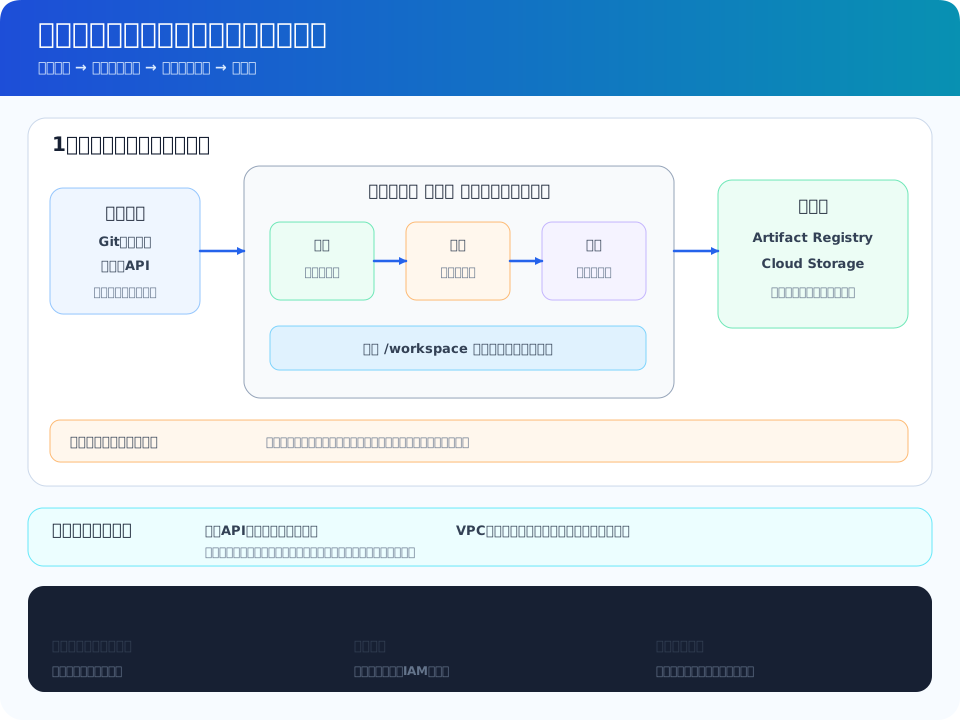
Cloud Build は、指定したソースを取得したうえで、ビルド構成に書かれた各ステップをコンテナとして順に起動するマネージドな実行基盤です。すべてのステップが同じ作業ディレクトリ /workspace を共有するため、チェックアウト・依存解決・コンパイル・テスト・イメージ作成・デプロイといった工程を1本のパイプラインとしてつなげられます。
- 各ステップは独立したコンテナなので、ステップごとに必要なツールだけを含むイメージを選べる(言語やバージョンの混在が容易)
- 既定では Google 管理のマネージドプールでビルドが実行される。VPC 内リソースへのアクセスが必要ならプライベートプールを使う
- 成果物のうちコンテナイメージは Artifact Registry、ファイルは Cloud Storage に保存するよう構成できる
- ビルドは指定したサービスアカウントの権限で動作し、デプロイ先(Cloud Run / GKE など)への操作はその IAM ロールで制御される
AWS でいえば、ビルド・テストの実行エンジン部分が AWS CodeBuild、トリガーからビルド・デプロイまでを段階的につなぐオーケストレーション部分が AWS CodePipeline に相当します。Cloud Build は両者の役割を1つのサービスで担う形に近く、ステップを並べることでパイプライン全体を表現します。
設計パターン / ベストプラクティス
- ビルド構成は cloudbuild.yaml としてリポジトリに置き、コードと一緒にバージョン管理する(パイプラインの再現性・レビュー性が上がる)
- ブランチやタグの push をトリガーに自動ビルドし、本番デプロイはタグやリリースブランチに限定する
- ビルドの実行サービスアカウントは最小権限にし、デプロイに必要なロールだけを付与する
- 環境差分(プロジェクト ID・リージョンなど)は置換変数で吸収し、同じ構成を複数環境で再利用する
- コンテナイメージはダイジェスト(sha256) で参照・デプロイし、再現性を担保する
- ビルドを高速化したいときはキャッシュ(依存物や中間イメージ)の活用とステップの並列化(waitFor) を検討する
- VPC 内の DB やプライベートな依存リポジトリにアクセスするビルドはプライベートプールを使う
運用・監視
- ビルドのログは Cloud Logging に出力され、コンソールや CLI から実行履歴・失敗箇所を追える
- Cloud Audit Logs で誰がビルドを起動・設定変更したかを監査する
- ビルド結果は Pub/Sub 通知(cloud-builds トピック)で受け取り、Slack 連携や後続処理に使える
- よくある失敗は実行サービスアカウントの権限不足(デプロイ先やレジストリへのロール不足)とタイムアウト超過
- 長時間ビルドはタイムアウト延長やマシンタイプの引き上げ、ステップ並列化で対処する
コスト
主に「ビルドの実行時間」に対して、使用したマシンタイプ(vCPU/メモリ)の単価で課金されます。既定プールの e2-standard-2 には、請求先アカウントごとに月 2,500 分の無料ビルド時間があります。超過分、高性能マシン、プライベートプールはリージョンとマシンタイプに応じて課金され、Artifact Registry や Cloud Storage の保管費用も別途発生します。
不要に高性能なマシンタイプを常用せず、ビルドの重さに合わせて選ぶのが基本です。依存物のキャッシュ活用やステップの並列化でビルド時間そのものを短縮すれば、実行時間課金を直接減らせます。
セキュリティ
- ビルドはサービスアカウントの権限で動く。デプロイやレジストリ push に必要な最小限のロールだけを付与する
- トリガーやビルド構成の編集権限を絞り、本番デプロイにつながるパイプラインの変更を管理する
- ビルド構成内にシークレットを直書きしない。Secret Manager から実行時に読み込む方式を使う
- VPC 内の非公開リソースへアクセスする場合はプライベートプールで経路を閉じる
- ビルドしたイメージを脆弱性スキャンし、Binary Authorization と組み合わせて署名・検証済みイメージだけをデプロイするよう強制できる
ビルドの実行サービスアカウントに Editor 相当の広い権限を与えるのは NG。 デプロイ先への操作に必要なロールだけに絞り、シークレットは構成ファイルに埋め込まず Secret Manager 経由で渡します。
Well-Architected の観点
- 運用上の優秀性: ビルド構成をコードとして管理し、トリガーでビルド・テスト・デプロイを自動化することで、手作業を排して再現性とリリース速度を高める。ログと監査でパイプラインの可観測性も確保できる
- セキュリティ: 実行サービスアカウントの最小権限、Secret Manager によるシークレット管理、脆弱性スキャンと Binary Authorization の連携により、ビルドからデプロイまでのサプライチェーンを保護する
試験で問われるポイント
- Cloud Build はビルド・テスト・デプロイを自動化する CI/CD サービスである
- 各ビルドステップはコンテナとして実行され、ステップごとに任意のツール(イメージ)を選べる
- ビルド構成は cloudbuild.yaml に宣言的に記述し、リポジトリで管理するのが基本
- トリガーでリポジトリへの push やタグ作成を起点に自動ビルドできる
- ビルドは実行サービスアカウントの IAM 権限で動作する(権限不足が失敗の典型原因)
- VPC 内リソースへのアクセスにはプライベートプールを使う
- AWS 対応: ビルド実行は AWS CodeBuild、パイプライン化は AWS CodePipeline に相当
関連サービス・比較
| 観点 | Cloud Build(GCP) | AWS の対応 |
|---|---|---|
| 位置づけ | ビルド・テスト・デプロイを束ねる CI/CD | CodeBuild + CodePipeline |
| ビルド実行 | ステップをコンテナとして実行 | AWS CodeBuild |
| パイプライン | ステップの連なりで表現 | AWS CodePipeline |
| 構成ファイル | cloudbuild.yaml | buildspec.yml ほか |
| トリガー | push やタグでビルド起動 | ソースイベント/CodePipeline |
| 権限制御 | 実行サービスアカウントの IAM | IAM サービスロール |
| 成果物保存 | Artifact Registry/Cloud Storage | Amazon ECR/Amazon S3 |
ハンズオン / CLI例
# カレントディレクトリのソースを使い、構成ファイルでビルドを実行
gcloud builds submit --config=cloudbuild.yaml .

# 構成ファイルなしで Dockerfile から直接イメージをビルドして Artifact Registry へ push
gcloud builds submit \
  --tag=asia-northeast1-docker.pkg.dev/PROJECT_ID/my-repo/web:latest .

# main ブランチへの push を起点にビルドを自動起動するトリガーを作成
gcloud builds triggers create github \
  --name="web-on-push" \
  --repo-name="my-app" \
  --repo-owner="my-org" \
  --branch-pattern="^main$" \
  --build-config="cloudbuild.yaml"

# 直近のビルド一覧と、特定ビルドのログ確認
gcloud builds list --limit=5
gcloud builds log BUILD_ID
Google Cloud Service
Cloud Buildを実務で読む
TL;DRは入口です。実際に選ぶ・使う段階では、何を解決するか、何と比較するか、導入後にどこで詰まるかまで見る必要があります。
解決すること
開発者ツール
比較で見る軸
クラウド: Google Cloud / カテゴリ: 開発者ツール / 難易度: basic
導入後に効く点
ステップ間は共有領域で受け渡し、成果物をArtifact RegistryやCloud Storageへ保存する。
先に潰すリスク
サービス単体ではなく、権限、ネットワーク、監視、課金、バックアップを含めて設計する必要がある。
- クラウド
- Google Cloud
- カテゴリ
- 開発者ツール
- 難易度
- basic
- 関連資格
- —
- 設計柱
- operational
判断チェックリスト
- 自社の用途が「開発者ツール / operational」に近いか確認する。
- 強みである「トリガーまたは手動要求からソースを取得し、構成ファイルの各ステップをコンテナで実行する。」が本当に評価軸になるか確認する。
- 注意点の「サービス単体ではなく、権限、ネットワーク、監視、課金、バックアップを含めて設計する必要がある。」を運用で吸収できるか確認する。
- 公開値や仕様値は、対象プラン・対象機種・対象リージョンまで確認する。
- 既存システム、ID、ネットワーク、監視、バックアップとの接続方法を先に洗い出す。
- 小さく試してから、本番移行、権限設計、障害時手順、コスト監視を決める。