Google Apps Script
サーバーを用意せず JavaScript で Google Workspace を自動化・拡張できる Google Apps Script。ブラウザだけで書けるローコード基盤で、AWS の Lambda に近い位置づけ。
- Workspaceの操作をトリガーから自動実行できる。
- 認可範囲と実行主体は、起動方法とOAuth設定で決まる。
- 6分の実行上限と日次クォータを前提に処理を分割する。
解決する課題
サーバーを用意せず、Google Workspace(スプレッドシート・ドキュメント・Gmail・ドライブ・カレンダーなど)を自動化したいときに使えます。
- スプレッドシートやメールに関わる 定型作業を自動化 したいが、専用サーバーやインフラは持ちたくない
- 「毎朝レポートをメール送信」「フォーム回答を別シートへ集計」といった 業務の自動化 を、ローコードで素早く作りたい
- スプレッドシートに 独自メニューやカスタム関数 を足して、利用者の操作を効率化したい
- 簡単な社内向けの Web フォームや簡易 API を、フレームワークやデプロイ基盤なしで公開したい
- 外部 API とスプレッドシートを つなぐ連携処理 を、最小限のコードで実現したい
主要概念と用語
- Apps Script: Google のサーバー上で動く JavaScript ベースの実行基盤。Google Workspace の各サービスへ標準で連携し、ローコードで自動化・拡張を行う
- スクリプトプロジェクト: コードとその設定(マニフェスト)をまとめた単位。ブラウザのエディタで作成・編集する
- マニフェスト(appsscript.json): 実行ランタイム・タイムゾーン・必要な権限スコープ・依存ライブラリなどを宣言する設定ファイル
- コンテナバインド型/スタンドアロン型: 特定のスプレッドシートやドキュメントに紐づくのがコンテナバインド型、単独で存在するのがスタンドアロン型
- トリガー(Trigger): コードを起動するきっかけ。ファイルを開いた時などに動く シンプルトリガー(onOpen / onEdit など)と、明示的に登録する インストール型トリガー(時間主導・イベント主導)がある
- 時間主導トリガー: cron のように一定間隔・指定時刻でコードを定期実行する仕組み
- Web アプリとしてのデプロイ: doGet / doPost を実装して URL を公開し、簡易な Web ページや API として動かす形態
- サービス: Apps Script から呼べる API 群。標準提供の 組み込みサービス(SpreadsheetApp・GmailApp など)と、有効化して使う 高度なサービス(Advanced Services)がある
- OAuth スコープ: スクリプトが必要とする権限の範囲。初回実行時に利用者が承認する
- 実行主体: 手動実行は操作中の利用者、インストール型トリガーは作成者、Web アプリはデプロイ設定により所有者またはアクセス利用者の権限で動く
仕様・制限・クォータ
- 言語は JavaScript で、モダンな構文に対応する V8 ランタイム 上で動作する
- 通常のスクリプトは 1 回 6 分まで。長時間バッチには向かないため、重い処理は分割し、継続点を保存して複数回で処理する
- メール送信数・外部 HTTP 取得(URL Fetch)回数・トリガーの起動時間など、機能ごとに 1 日あたりの割り当て(クォータ) が設定されている。無償アカウントと Workspace 契約で上限が異なる
- 同時実行は 1 ユーザー 30 件、1 スクリプト 1,000 件、トリガーは 1 ユーザー・1 スクリプトあたり 20 件までで、大量並列処理には不向き
- 具体的な上限値(実行時間・1 日あたりの送信数など)は変更され得るため、断定せず 公式ドキュメントで都度確認する
- スクリプトプロジェクトは背後で Google Cloud プロジェクト に紐づく。高度なサービスや OAuth 同意画面の詳細制御には、既定プロジェクトではなく標準の Cloud プロジェクトへ切り替える
Apps Script は手軽な反面、1 回の実行時間や 1 日あたりの API 回数に上限があります。大量データの一括処理や常時稼働の処理には向きません。処理が重くなる、または件数が増える見込みなら、早めに Cloud Functions など本格的なサーバーレスへの移行を検討してください。
内部の仕組み
横にスクロール
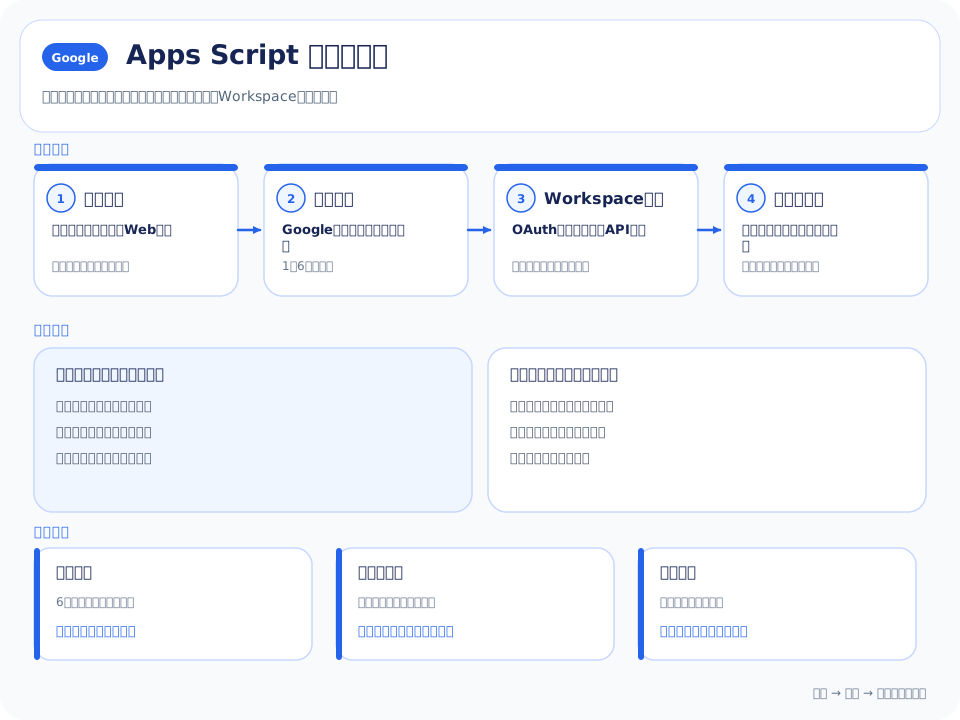
Apps Script は、書いたコードを Google のマネージドな実行基盤上で動かします。利用者はサーバーの用意・スケール・パッチ適用を意識する必要がありません。コードはトリガー(手動実行・時間主導・イベント・Web アプリへのリクエスト)をきっかけに起動され、組み込みサービスを通じてスプレッドシートや Gmail などへアクセスします。
- 各組み込みサービス(SpreadsheetApp・GmailApp・DriveApp など)は、対応する Google Workspace の API への高水準ラッパーとして提供される
- スクリプトの実行には OAuth スコープによる承認が必要。アクセスできるデータは起動方法で異なり、インストール型トリガーは作成者、Web アプリはデプロイ時に選んだ所有者またはアクセス利用者として動く
- 背後では Google Cloud プロジェクト が紐づき、高度なサービスの有効化や OAuth 設定はその Cloud プロジェクト側で管理される
- 実行は隔離された環境で行われ、状態は基本的に残らない。永続化が必要なデータはスプレッドシートや Properties サービス、外部ストレージに保存する
Apps Script は「Workspace の操作を自動化する糊(グルー)」として最も力を発揮します。複雑なビジネスロジックや大規模処理を抱え込ませず、本格的な計算・常時稼働の処理は Cloud Functions などへ切り出すと、運用が安定します。
設計パターン / ベストプラクティス
- 定期処理は時間主導トリガー: 「毎朝集計してメール送信」などの定期実行は、cron 代わりに時間主導トリガーで組む
- 重い処理は分割する: 実行時間の上限に当たらないよう、件数の多い処理はバッチを区切り、複数回に分けて実行する
- API 呼び出しはまとめる: スプレッドシートのセルを 1 件ずつ読み書きせず、範囲(Range)でまとめて取得・更新してクォータと実行時間を節約する
- 設定値や認証情報は Properties に置く: API キーなどをコードへ直書きせず、Properties サービスに保存して分離する
- Web アプリは用途を限定: 簡易フォームや軽い API には向くが、本格的な Web サービスは Cloud Run / App Engine など専用基盤へ寄せる
- 共有が前提なら標準 Cloud プロジェクトへ: チーム配布・高度なサービス利用・OAuth 同意画面の管理が必要なら、既定プロジェクトでなく標準の Cloud プロジェクトに紐づける
運用・監視
- エディタの 実行ログ や Logger / console での出力で、処理の動作と失敗箇所を確認する
- 標準の Cloud プロジェクトに紐づければ、実行ログを Cloud Logging 側でも追跡できる
- トリガーの一覧 から、時間主導・イベント主導の登録状況と直近の実行結果(成功・失敗)を確認する
- 想定どおり動かない → トリガーが有効か、承認スコープが足りているか、実行時間やクォータの上限に達していないかを切り分ける
- クォータ超過のエラーが出る → 1 日あたりの送信数や外部取得回数を見直し、処理の頻度・件数を下げる
- 不要になったトリガーやプロジェクトは整理し、意図しない定期実行を残さない
コスト
Apps Script 自体には基本的に追加の利用料金がなく、Google アカウント/Workspace 契約に含まれる 割り当て(クォータ)の範囲 で利用します。コストの観点は金額よりも「クォータをいかに使い切らないか」が中心になります。
| 観点 | 費用・割り当ての考え方 | 最適化のポイント |
|---|---|---|
| 基本利用 | アカウントに含まれ追加料金は基本なし | クォータ内で完結する処理に収める |
| 1日あたりの上限 | 送信数・外部取得・実行時間に割り当てがある | 処理の頻度と件数を抑え範囲操作でまとめる |
| 契約の違い | 無償と Workspace で上限が異なる | 業務利用は上限の広い契約を前提にする |
| 連携先サービス | 外部 API や Cloud 側は各サービスで別途課金 | 呼び出し回数を絞り無駄な連携を減らす |
セキュリティ
- スクリプトは OAuth スコープ 単位で権限を要求する。マニフェストで必要最小限のスコープだけを宣言し、過剰な権限要求を避ける
- API キーやトークンを コードへ直書きしない。Properties サービスなどに分離し、共有時の漏洩を防ぐ
- 配布・共有時は、スクリプトを編集できる人と実行できる人の アクセス範囲 を絞る
- Web アプリとして公開する場合、誰がアクセスでき、どのアカウントの権限で実行されるか(実行ユーザーの設定)を必ず確認する
- 高度なサービスや OAuth 同意画面を扱うときは標準の Google Cloud プロジェクト に紐づけ、組織のポリシー配下で管理する
Web アプリを「全員(匿名を含む)がアクセス可」かつ「自分の権限で実行」で公開するのは危険です。匿名利用者の操作が、あなたのスプレッドシートやメールへの権限で実行されてしまいます。公開範囲と実行ユーザーの設定を必ず見直し、機微なデータを扱う処理は無制限公開にしないでください。
関連サービス・比較
同じ「サーバーレスでコードを動かす」用途でも、Google Workspace の自動化に特化した Apps Script と、汎用のサーバーレス関数である Cloud Functions では位置づけが異なります。
| 観点 | Apps Script | Cloud Functions(GCP) |
|---|---|---|
| 主な用途 | Google Workspace の自動化・拡張 | 汎用のサーバーレス処理 |
| 対象者 | 業務担当者を含むローコード寄り | 開発者向け |
| 言語 | JavaScript(V8) | 複数言語に対応 |
| Workspace 連携 | 組み込みサービスで標準連携 | API 経由で別途実装 |
| 実行時間 | 短めの上限あり | より長い実行に対応 |
| スケール | クォータの範囲で軽量 | 大規模・本格処理に対応 |
| AWS の相当 | (Workspace 特化のため明確な対応なし) | Lambda |
スプレッドシートやメール中心の自動化、社内向けの軽い処理なら Apps Script が手早く済みます。処理が重い、長時間かかる、件数が多い、汎用的な API が必要、といった段階になったら Cloud Functions / Cloud Run へ移すのが定石です。
ハンズオン / CLI例
Apps Script はブラウザのエディタで完結しますが、ローカルでコード管理したい場合は公式 CLI の clasp を使えます。
# clasp をインストール(Node.js 環境)
npm install -g @google/clasp

# Google アカウントでログイン
clasp login

# 新しいスタンドアロン型プロジェクトを作成
clasp create --title "my-automation" --type standalone

# ローカルのコードを Apps Script 側へ反映
clasp push

# Apps Script 側のコードをローカルへ取得
clasp pull

# Web アプリとして新しいバージョンをデプロイ
clasp deploy --description "first release"

# 実行ログを確認
clasp logs
Google Cloud Service
Google Apps Scriptを実務で読む
TL;DRは入口です。実際に選ぶ・使う段階では、何を解決するか、何と比較するか、導入後にどこで詰まるかまで見る必要があります。
解決すること
エンドユーザー / VDI
比較で見る軸
クラウド: Google Cloud / カテゴリ: エンドユーザー / VDI / 難易度: basic
導入後に効く点
認可範囲と実行主体は、起動方法とOAuth設定で決まる。
先に潰すリスク
サービス単体ではなく、権限、ネットワーク、監視、課金、バックアップを含めて設計する必要がある。
- クラウド
- Google Cloud
- カテゴリ
- エンドユーザー / VDI
- 難易度
- basic
- 関連資格
- —
- 設計柱
- operational / security / cost
判断チェックリスト
- 自社の用途が「エンドユーザー / VDI / operational」に近いか確認する。
- 強みである「Workspaceの操作をトリガーから自動実行できる。」が本当に評価軸になるか確認する。
- 注意点の「サービス単体ではなく、権限、ネットワーク、監視、課金、バックアップを含めて設計する必要がある。」を運用で吸収できるか確認する。
- 公開値や仕様値は、対象プラン・対象機種・対象リージョンまで確認する。
- 既存システム、ID、ネットワーク、監視、バックアップとの接続方法を先に洗い出す。
- 小さく試してから、本番移行、権限設計、障害時手順、コスト監視を決める。