Google Workspace
メール・カレンダー・ドキュメント・ビデオ会議・ストレージをまとめて使える Google のクラウド型グループウェア。Microsoft 365 に相当する。
- 組織のIDからメール、文書、会議へ一貫してアクセスする。
- 共有ドライブなら担当者が退職してもチームの資料が残る。
- 外部共有、端末条件、保持、持ち出しを管理者が統制する。
Google Workspace は、メール (Gmail)、カレンダー、ファイル共有 (Drive)、ドキュメント作成 (Docs/Sheets/Slides)、ビデオ会議 (Meet)、チャットなどを 1 つにまとめた、Google のクラウド型グループウェア (SaaS) です。組織は独自ドメインでメールを運用しながら、共同編集やオンライン会議といった日常業務のツールをブラウザだけで使え、管理者は専用の管理コンソールからユーザーやセキュリティをまとめて管理できます。
解決する課題
- メール・カレンダー・ファイル共有・会議といった日常の業務ツールを個別に契約・運用する手間をなくしたい
- 自社サーバーを持たずに、独自ドメインのメール (例: 名前@会社ドメイン) を運用したい
- 同じファイルを複数人で同時に共同編集し、版が分かれる問題を避けたい
- 社外を含む相手と手軽にオンライン会議を開きたい
- 退職・異動のたびに発生するアカウントやアクセス権の管理を一元化したい
- 端末や場所を問わず、ブラウザだけで同じ環境にアクセスできるようにしたい
主要概念と用語
- テナント / 組織 (Organization): 会社や団体ごとに割り当てられる Workspace の単位。独自ドメインを紐づけて運用する
- 管理コンソール (Admin Console): 管理者がユーザー・グループ・デバイス・セキュリティ設定を一括管理する Web 画面
- ユーザーアカウント: 個人ごとのログイン単位。ライセンスを割り当てて各アプリを使えるようにする
- 組織部門 (OU, Organizational Unit): ユーザーを階層的にまとめる単位。部門ごとに異なるポリシーを適用できる
- グループ (Google グループ): メーリングリストや権限のまとまり。複数ユーザーへの一括配信・一括権限付与に使う
- 共有ドライブ (Shared Drive): 個人ではなくチームに帰属するファイル置き場。担当者が退職してもファイルが残る
- Gmail / Calendar / Drive / Docs・Sheets・Slides / Meet / Chat: メール・予定・ストレージ・文書作成・会議・チャットの各アプリ
- エディション (プラン): Business 系や Enterprise 系などの契約区分。容量や管理・セキュリティ機能の範囲が異なる
仕様・制限・クォータ
- 利用はユーザー単位のサブスクリプション (月額/年額) で、契約したライセンス数だけアカウントを作れる
- 独自ドメインの所有確認を行い、DNS にメール用レコード (MX など) を設定して運用を開始する
- 1 ユーザーあたりのストレージ容量はエディションによって異なり、組織全体でプールされる形のプランもある
- Gmail には送信件数や添付容量の上限、Meet には参加人数や録画可否などの上限があり、いずれもエディションで差がある
- 1 つの共有ドライブは最大 500,000 アイテム(ゴミ箱内を含む)、フォルダ階層は最大 100。1 ユーザーが 24 時間にアップロード・コピーできる量は 750 GB、単一ファイルは最大 5 TB
エディションによって、保存容量・Meet の参加人数や録画・高度なセキュリティ (データ保護や監査) などの使える機能の範囲が変わります。ユーザー数の見積もりだけでなく、必要なセキュリティ・管理機能から逆算してプランを選ぶと過不足が出にくくなります。
内部の仕組み
横にスクロール
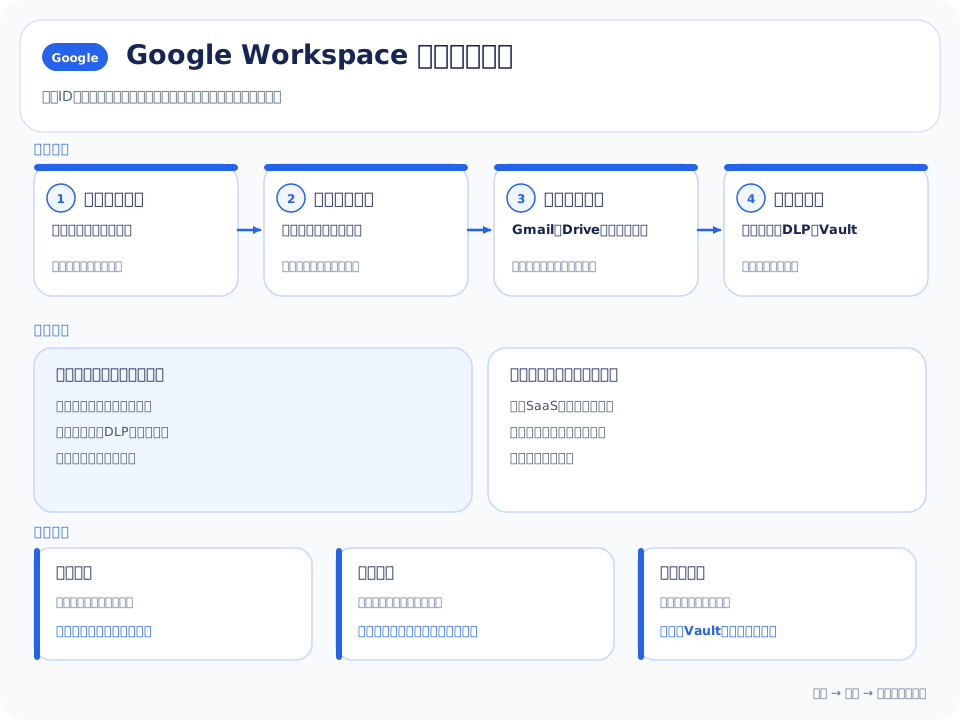
利用者から見ると、Google Workspace は各アプリを Google がクラウドで運用するマネージドな SaaS です。メールサーバーやファイルサーバー、会議システムを自社で構築・保守する必要はなく、ユーザーはブラウザやモバイルアプリからログインして同じ環境にアクセスします。
組織の起点となるのは独自ドメインです。ドメインの所有確認後、DNS にメール配送用のレコードを設定すると、そのドメイン宛のメールが Gmail で送受信できるようになります。ユーザーはドメイン配下のアカウントとして作成され、組織部門 (OU) やグループで束ねられます。OU ごとにポリシーを変えれば、部門単位で異なる設定 (共有範囲やアプリの利用可否など) を適用できます。
ファイルは Drive に保存され、共同編集ではサーバー側で変更がリアルタイムに統合されるため、複数人が同時に編集しても版が分かれません。チームのファイルは共有ドライブに置くことで、個人アカウントに依存せずチームに帰属させられます。可用性・スケーリング・バックエンドの更新はすべて Google 側の責務で、管理者はユーザーと設定の管理に集中します。
設計パターン / ベストプラクティス
- 組織部門 (OU) で部門ごとにポリシーを分ける。全社共通の基本設定を上位に置き、必要な部門だけ個別に上書きする
- チームのファイルは共有ドライブに集約する。個人マイドライブに業務ファイルを溜めず、退職・異動でファイルが失われない構成にする
- 権限はグループ単位で付与する。個人ごとに共有設定すると管理が破綻しやすいので、グループに権限を与えメンバー入れ替えで運用する
- 外部共有のポリシーを明確にする。社外共有の可否やリンク共有の既定をルール化し、機密度に応じて制限する
- 二段階認証 (多要素認証) を全社で必須化し、アカウント乗っ取りのリスクを下げる
- 退職時のオフボーディング手順を定型化する。アカウント停止・データ移管・共有ドライブへの引き継ぎを手順化しておく
業務上重要なファイルを各自のマイドライブにだけ置くと、担当者の退職やアカウント削除でファイルごと失われるおそれがあります。チームで使うファイルは最初から共有ドライブに置き、所有がチームに帰属するようにしておきましょう。
運用・監視
- 管理コンソールのレポート/監査ログで、ログイン状況・ファイル共有・管理操作などのアクティビティを継続的に確認する
- アラート機能を設定し、不審なログインや大量の外部共有といった兆候を早期に検知する
- ライセンスの割り当て状況を定期的に棚卸しし、未使用ライセンスや退職者アカウントを整理してコストを抑える
- 重要な設定変更 (共有ポリシーやセキュリティ設定) は変更前後を記録し、影響範囲を把握できるようにする
- データ保護機能を持つエディションでは、保持ルールや電子情報開示 (eDiscovery) を要件に応じて整備する
コスト
課金は基本的にユーザー (ライセンス) 単位のサブスクリプションで、エディションごとに 1 ユーザーあたりの月額/年額が決まります。容量や管理・セキュリティ機能の範囲がプランで異なるため、必要な機能から逆算して選びます。単価や無料枠・含まれる機能は変動するため、最新は公式の料金ページで確認します。
| コスト軸 | 考え方 | 最適化のヒント |
|---|---|---|
| ライセンス数 | アクティブなユーザー数に応じて課金 | 退職者・未使用アカウントを棚卸しして整理する |
| エディション | 上位プランほど機能が増え単価も上がる | 必要な機能から逆算し過剰なプランを避ける |
| 年間契約 | 年額コミットで月額より割安になる場合がある | 人数が安定する部門は年間契約を検討する |
| ストレージ | 容量超過は上位プランや追加購入が必要 | 不要ファイル整理と共有ドライブ集約で使用量を抑える |
コストの大半はユーザー数 × 単価で決まります。退職者の残存アカウントや、ほとんど使われていないライセンスを定期的に見直すだけで無駄を減らせます。割り当て状況は管理コンソールで確認できます。
セキュリティ
- 二段階認証 (多要素認証) を必須化し、パスワード漏えいだけでは侵入されない状態にする
- 管理者権限は最小限の担当者に限定し、強い権限のアカウントほど認証を厳格にする
- 外部共有ポリシーを設計し、社外へのファイル共有やリンク共有の既定を機密度に応じて制限する
- 端末管理 (モバイルデバイス管理) で、紛失端末のリモートワイプや画面ロック必須などのルールを適用する
- 上位エディションでは、データ損失防止 (DLP)・保持ルール・eDiscovery・高度な監査などでデータ保護とコンプライアンスを強化できる
- 不審なログインや大量共有をアラートで検知し、必要に応じてセッション失効やパスワード再設定を行う
管理コンソールにアクセスできる管理者アカウントが乗っ取られると、組織全体の設定やデータが危険にさらされます。管理者には強力な多要素認証 (セキュリティキーなど) を必須にし、人数を絞り、日常業務には一般アカウントを使い分けてください。
関連サービス・比較
Workspace のアカウントは Google Cloud のログイン基盤としても使え、組織のユーザー管理 (Cloud Identity と連携) を通じて GCP のリソースアクセスとつなげられます。社外向けアプリの認証には Identity Platform が適します。AWS には Workspace 全体に直接相当する製品はなく、メールは Amazon WorkMail などを個別に組み合わせます。旧 Amazon WorkDocs は 2025 年 4 月 25 日に提供終了しているため、現行の比較対象にはしません。最も近い競合は Microsoft の Microsoft 365 です。
| 観点 | Google Workspace | Microsoft 365 |
|---|---|---|
| 位置づけ | クラウド型グループウェア (SaaS) | クラウド型グループウェア (SaaS) |
| メール | Gmail | Exchange Online / Outlook |
| 文書作成 | Docs / Sheets / Slides | Word / Excel / PowerPoint |
| ストレージ | Google Drive / 共有ドライブ | OneDrive / SharePoint |
| 会議 | Google Meet | Microsoft Teams |
| 管理 | 管理コンソール / 組織部門 | Microsoft 365 管理センター |
| 課金 | ユーザー単位のサブスクリプション | ユーザー単位のサブスクリプション |
ハンズオン / CLI例
# Google Workspace の管理は主に管理コンソール (admin.google.com) で行うが、
# ユーザー一括管理は Admin SDK / GAM などの API/ツール経由でも自動化できる。
# ここでは Google Cloud 側の連携設定を gcloud で確認する例を示す。

# 1) Cloud Identity / Admin SDK 関連 API を有効化(自動化の前提)
gcloud services enable \
  cloudidentity.googleapis.com \
  admin.googleapis.com \
  --project=MY_PROJECT

# 2) 組織 (Workspace ドメインに対応) を確認する
gcloud organizations list

# 3) 組織内の通常グループを検索する(Cloud Identity 連携)
gcloud identity groups search \
  --organization=ORG_ID \
  --labels=cloudidentity.googleapis.com/groups.discussion_forum

# 4) 自動化サービス用のサービスアカウントを作成する例
gcloud iam service-accounts create workspace-automation \
  --display-name="Workspace automation" \
  --project=MY_PROJECT
Google Cloud Service
Google Workspaceを実務で読む
TL;DRは入口です。実際に選ぶ・使う段階では、何を解決するか、何と比較するか、導入後にどこで詰まるかまで見る必要があります。
解決すること
エンドユーザー / VDI
比較で見る軸
クラウド: Google Cloud / カテゴリ: エンドユーザー / VDI / 難易度: basic
導入後に効く点
共有ドライブなら担当者が退職してもチームの資料が残る。
先に潰すリスク
サービス単体ではなく、権限、ネットワーク、監視、課金、バックアップを含めて設計する必要がある。
- クラウド
- Google Cloud
- カテゴリ
- エンドユーザー / VDI
- 難易度
- basic
- 関連資格
- —
- 設計柱
- operational / security
判断チェックリスト
- 自社の用途が「エンドユーザー / VDI / operational」に近いか確認する。
- 強みである「組織のIDからメール、文書、会議へ一貫してアクセスする。」が本当に評価軸になるか確認する。
- 注意点の「サービス単体ではなく、権限、ネットワーク、監視、課金、バックアップを含めて設計する必要がある。」を運用で吸収できるか確認する。
- 公開値や仕様値は、対象プラン・対象機種・対象リージョンまで確認する。
- 既存システム、ID、ネットワーク、監視、バックアップとの接続方法を先に洗い出す。
- 小さく試してから、本番移行、権限設計、障害時手順、コスト監視を決める。