Google Cloud Shell
ブラウザだけで使えるオンライン開発環境。gcloud や各種ツールが導入済みで、ローカル設定なしにすぐ操作・検証できる無料のターミナル。AWS の CloudShell に相当。
- ブラウザ上の Linux ターミナルで gcloud などが導入済み。
- ログイン中のIDで起動し、初回API呼び出しでは承認を求められることがある。5GBのホームだけが残る。
- 個人利用は無料。学習や緊急対応、軽作業の入口に向く。
解決する課題
クラウドを触り始めるたびに、ローカルへ CLI をインストールし、認証情報を設定し、バージョンを合わせる作業はわずらわしく、共有 PC や出先では設定そのものが難しいこともあります。Google Cloud Shell は、ブラウザだけでログイン中のIDを引き継いだ Linux ターミナルをすぐ開けるようにして、この「環境を整える前の手間」を取り除きます。
- ローカルに gcloud や各種ツールを入れずにすぐ Google Cloud を操作したい
- 出先や共有端末でも、自分のアカウントの権限で安全にコマンドを実行したい
- 学習や検証で、使い捨ての作業場がほしい(後片付けを気にしたくない)
- 設定スクリプトや IaC を、前提環境がそろった場所で実行・確認したい
- 簡単なコード編集を、ブラウザ内エディタで済ませたい
主要概念と用語
- Cloud Shell(クラウドシェル): ブラウザから使える、一時的な仮想マシン上の Linux ターミナル環境。Google Cloud コンソールから起動する
- エフェメラル VM: セッションごとに割り当てられる一時的な仮想マシン。セッション終了後しばらくすると回収され、ホーム以外の変更は失われる
- ホームディレクトリ(永続ストレージ): ユーザーごとに用意される 5GB の領域。セッションをまたいで残るが、120日間アクセスしないと事前通知後に削除される
- Cloud Shell Editor: ブラウザ上のコードエディタ。ターミナルと連携してファイル編集・プレビューができる
- プリインストールツール: gcloud CLI、kubectl、git、各種言語ランタイム、エディタなどがあらかじめ導入済み
- Web プレビュー: Cloud Shell 上で起動したローカルサーバーを、一時 URL 経由でブラウザから確認する機能
- Boost モード(性能ブースト): 一時的に割り当てマシンの性能を引き上げるオプション
仕様・制限・クォータ
- セッションは一時的で、無操作が続くと自動的に切断される。長時間の常駐実行や本番ワークロードの実行場所には向かない
- ホームディレクトリのみ永続化され、それ以外(インストールしたパッケージ、ルート直下の変更など)はセッション回収時に失われる
- 永続ストレージは 5GB で拡張できない。120日間アクセスしないと事前通知後に内容が削除され、復元できない
- 1 週間あたりの利用時間の上限(週次クォータ)が設けられており、超えると一時的に使えなくなる
- 割り当てられる VM のスペックは固定的で、重い計算や大規模ビルドには非力。必要に応じて Boost を使うか別環境へ移す
- ホームに機密ファイルを長期保管しない。あくまで作業用の一時領域として扱う
内部の仕組み
横にスクロール
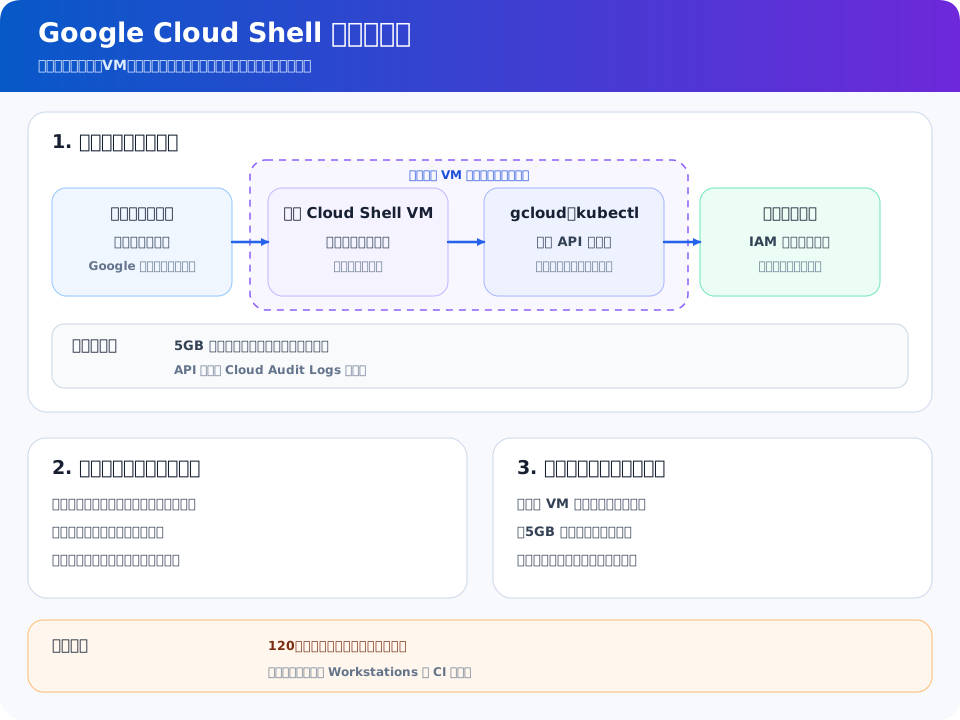
Cloud Shell を開くと、Google 側でユーザー専用のエフェメラルな仮想マシンが割り当てられ、そこへ永続ホームディレクトリがマウントされます。VM にはコンテナ化された標準イメージが使われ、gcloud をはじめとするツール群があらかじめ含まれています。
- セッション開始時にログイン中のアカウントを引き継ぐ。通常は再ログイン不要だが、最初の Google Cloud API 呼び出しで承認を求められることがある
- 作業ファイルはホーム(永続ボリューム)に保存され、VM 本体が回収されても次回のセッションで再びマウントされる
- ホーム以外へ加えた変更(追加インストールなど)は VM の寿命までで、回収時に初期状態へ戻る
- 標準イメージはメンテナンスで更新されるため、ツールのバージョンは時期によって変わりうる
Cloud Shell の VM は使い捨てです。apt で入れたパッケージやルート直下に置いた成果物は、セッションが回収されると失われます。残したいものは必ずホームディレクトリ配下に置くか、Cloud Storage や Git などの外部へ退避してください。
設計パターン / ベストプラクティス
- 学習・検証・緊急対応の入口として使い、本番の自動実行は CI/CD や専用環境へ寄せる
- 環境再現が必要なら、ホームのドットファイルや初期化スクリプトを Git で管理し、新しいセッションでも素早く整える
- 追加ツールや設定はホーム配下の初期化スクリプトで再現する。カスタムイメージは「Cloud Shell で開く」リンクから起動する用途に限られ、その環境では通常の永続ホームを使えない点に注意する
- 一時的に作ったファイルや認証情報は、作業後に片付ける習慣を持つ(ホームは共有 PC からも自分のアカウントで開ける)
- 重い処理は無理に Cloud Shell で回さず、Boost か別の Compute 環境に切り替える
運用・監視
- 利用は基本的にコンソールから対話的に行うもので、常時監視が必要な常駐サービスではない
- セッションが切れる/開けない → 無操作タイムアウトや週次クォータ超過、ホームのリセットを疑う
- 永続ストレージが消えた → 一定期間未使用での削除に該当しないか確認し、重要データは外部退避を徹底する
- 実行したコマンドのうち、対象リソースへの操作は Cloud Audit Logs 側に記録される(Cloud Shell 内のシェル操作そのものではなく、API 呼び出しが対象)
- 同じ初期化を繰り返すなら、ホームの起動スクリプトにツール導入と設定をまとめると運用が安定する
コスト
Cloud Shell 自体の利用(VM とホームディレクトリ)は、一般に追加料金なしで使えるのが基本です。ただし、Cloud Shell から作成・操作した他のリソース(VM、ストレージ、ネットワークなど)は通常どおり課金されます。コストの観点では「作業場は無料でも、そこから作ったものには料金が発生する」と理解しておきます。
Cloud Shell でハンズオン用に立てた VM やバケットを消し忘れると、作業場が無料でも作ったリソースに課金が続きます。検証後は不要リソースの削除まで含めて片付けると安心です。
セキュリティ
- セッションはログイン中アカウントの権限で動くため、強い権限のアカウントで開くと、その権限のまま操作できてしまう。最小権限のアカウント/コンテキストで使う
- ホームディレクトリは自分のアカウントに紐づくため、サービスアカウントキーや機密情報を平文で長期保管しない
- 共有端末やブラウザ離席時はログアウトを徹底し、認証セッションを残さない
- 組織側のポリシーで、必要に応じて Cloud Shell の利用可否を制御できる場合がある。統制方針に沿って運用する
- Cloud Shell から行ったリソース操作は Cloud Audit Logs に残るため、誰が何を操作したかは API ログで追跡する
強い権限を持つ管理者アカウントで Cloud Shell を開き、その永続ホームに認証鍵や .env を置きっぱなしにするのは危険です。ブラウザのセッションが奪われれば、その権限のまま操作される恐れがあります。作業用は最小権限で開き、機密は外部の秘密管理に置いて、作業後は確実に片付けてください。
関連サービス・比較
ローカルに導入する gcloud CLI と比べると、Cloud Shell は「すぐ使える代わりに一時的」、ローカル CLI は「環境を整える手間はあるが永続的で高自由度」という違いがあります。
| 観点 | Cloud Shell | ローカルの gcloud CLI |
|---|---|---|
| 導入の手間 | 不要。ブラウザですぐ開ける | インストールと認証設定が必要 |
| 認証 | ログイン中アカウントで自動 | 自分で認証を実行して設定 |
| 永続性 | ホームのみ永続。VM は使い捨て | ローカル環境がそのまま永続 |
| 性能・自由度 | 固定スペック。Boost で一時強化 | 端末性能に依存し自由に拡張可能 |
| 主な用途 | 学習・検証・緊急対応の入口 | 日常の開発と自動化の常用環境 |
| 料金 | 追加料金なしが基本 | ツール自体は無料 |
ハンズオン / CLI例
# ログイン中アカウントを引き継いで開始する。初回API呼び出しでは承認画面が出ることがある
gcloud config list
gcloud auth list

# 操作対象のプロジェクトを設定
gcloud config set project PROJECT_ID

# プリインストールされた kubectl のバージョン確認(導入不要で使える)
kubectl version --client

# ホームディレクトリに作業ファイルを置けば次のセッションでも残る
echo "memo" > ~/work-note.txt

# 残したい成果物は外部へ退避(例: Cloud Storage へコピー)
gsutil cp ~/work-note.txt gs://YOUR_BUCKET/work-note.txt
Google Cloud Service
Google Cloud Shellを実務で読む
TL;DRは入口です。実際に選ぶ・使う段階では、何を解決するか、何と比較するか、導入後にどこで詰まるかまで見る必要があります。
解決すること
管理・ガバナンス
比較で見る軸
クラウド: Google Cloud / カテゴリ: 管理・ガバナンス / 難易度: basic
導入後に効く点
ログイン中のIDで起動し、初回API呼び出しでは承認を求められることがある。5GBのホームだけが残る。
先に潰すリスク
サービス単体ではなく、権限、ネットワーク、監視、課金、バックアップを含めて設計する必要がある。
- クラウド
- Google Cloud
- カテゴリ
- 管理・ガバナンス
- 難易度
- basic
- 関連資格
- —
- 設計柱
- operational / security
判断チェックリスト
- 自社の用途が「管理・ガバナンス / operational」に近いか確認する。
- 強みである「ブラウザ上の Linux ターミナルで gcloud などが導入済み。」が本当に評価軸になるか確認する。
- 注意点の「サービス単体ではなく、権限、ネットワーク、監視、課金、バックアップを含めて設計する必要がある。」を運用で吸収できるか確認する。
- 公開値や仕様値は、対象プラン・対象機種・対象リージョンまで確認する。
- 既存システム、ID、ネットワーク、監視、バックアップとの接続方法を先に洗い出す。
- 小さく試してから、本番移行、権限設計、障害時手順、コスト監視を決める。