Cloud Profiler
本番で常時動かしても負荷がほぼ無視できる、継続的プロファイラ。CPU やメモリを多く消費している関数を統計的に特定し、コスト削減と性能改善の的を絞る。AWS の CodeGuru Profiler に相当。
- 本番環境で継続的に CPU やメモリ消費を採取し、重い関数を特定する。
- オーバーヘッドが小さい統計サンプリング方式で、常時稼働を前提にできる。
- Flame Graph で関数ごとの消費を可視化し、コスト最適化の起点にする。
解決する課題
アプリの応答が遅い、あるいはコンピューティング費用が想定より高いとき、原因がコードのどこにあるのかを突き止めるのは簡単ではありません。開発環境のプロファイラは本番の実負荷を再現しづらく、計測のために負荷をかけると挙動も変わります。Cloud Profiler は 本番環境で継続的に動かせる軽量プロファイラ として、この課題に答えます。
- 本番で CPU 時間を多く使っている関数 を特定し、最適化の優先順位を付けたい
- メモリ割り当てが多い箇所 を見つけ、GC 負荷やメモリ増大を抑えたい
- 開発環境では再現しない、実トラフィック下のボトルネック を捉えたい
- 計測そのものの オーバーヘッドを最小化 して、常時稼働させたい
- リリース前後で どの関数のコストが変化したか を比較したい
主要概念と用語
Cloud Profiler は Google Cloud Observability の一部で、メトリクスの Cloud Monitoring やトレースの Cloud Trace と並ぶ、コードレベルの性能分析を担うサービスです。
- 継続的プロファイリング(Continuous Profiling): 本番環境で常時、低頻度のサンプリングを続ける方式。特定時点ではなく長期の傾向を捉える
- プロファイルの種類(Profile Type): 採取対象のこと。CPU 時間(Wall/CPU)、ヒープ(割り当て中のメモリ)、割り当て量、競合(contention)、スレッドなど。言語により取得できる種類が異なる
- Flame Graph(フレームグラフ): コールスタックを横幅=消費量として積み上げた可視化。幅の広いフレームほど多くのリソースを使っている関数を表す
- 統計サンプリング(Statistical Sampling): 全呼び出しを計測せず、一定間隔でスタックを抽出して集計する手法。オーバーヘッドが小さい
- プロファイリングエージェント(Agent): アプリに組み込むライブラリ。定期的にプロファイルを採取し、Profiler のバックエンドへ送信する
- デプロイメントラベル: サービス名・バージョン・ゾーンなどの識別子。これらでプロファイルを絞り込み、バージョン間の比較ができる
仕様・制限・クォータ
- 対応言語が限られる。Go・Java・Python・Node.js が主な対象で、取得できるプロファイルの種類も言語ごとに異なる(例: CPU は広く対応、ヒープは一部)
- 採取は 統計サンプリング が前提で、全関数呼び出しの完全な記録ではない。短時間しか実行されないプロセスは十分なサンプルが集まりにくい
- エージェントの導入が必要で、アプリ起動時に サービス名とバージョン を指定して初期化する
- プロファイルデータには 保持期間 があり、一定期間を過ぎたものは参照できなくなる
- 採取・取り込みには API のレート上限 があり得る。具体的な保持日数や上限値は変動するため、設計時は最新の公式ドキュメントとプロジェクトのクォータ画面で確認する
内部の仕組み
横にスクロール
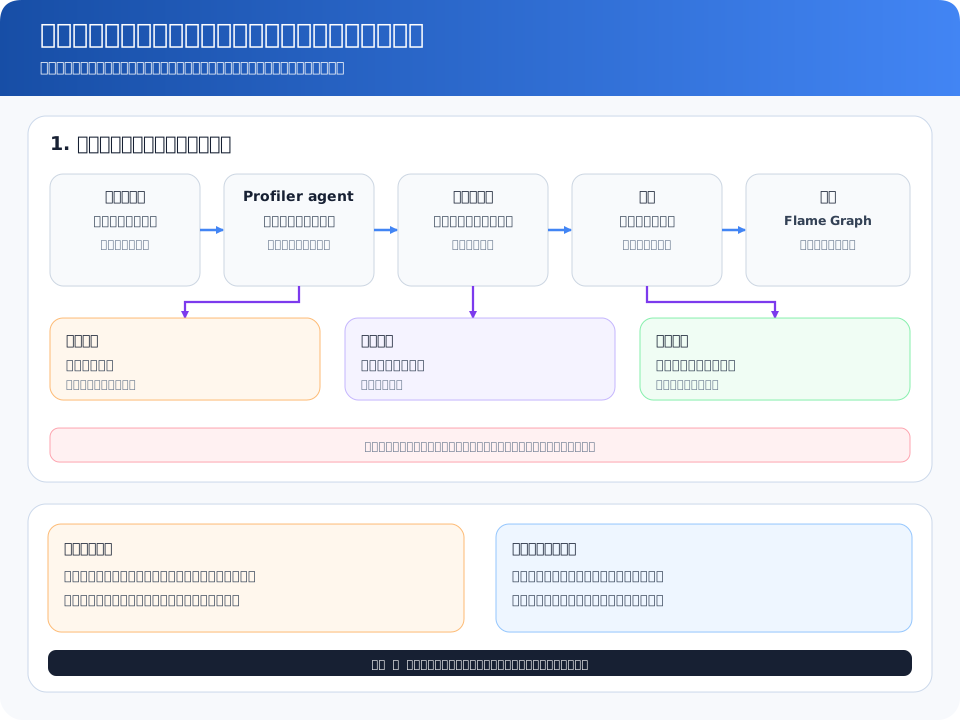
アプリに組み込んだプロファイリングエージェントが、一定間隔で短時間だけ実行スタックをサンプリングします。たとえば CPU プロファイルなら、ある期間にわたって「いまどの関数を実行しているか」を低頻度で抜き取り、関数ごとの出現回数を集計します。これにより、計測を全呼び出しに仕掛けることなく、統計的に「どの関数が時間を食っているか」を推定できます。
採取したプロファイルはデプロイメントラベル(サービス名・バージョンなど)とともに Profiler のバックエンドへ送信され、コンソール上で Flame Graph として再構成されます。複数インスタンスのプロファイルは集約されるため、フリート全体の傾向として読めます。
全関数にフックを仕込む方式ではなく、低頻度で実行位置を抜き取る統計サンプリングのため、追加負荷は通常ごくわずかです。これが本番環境で常時稼働させられる根拠であり、開発環境専用のプロファイラとの最大の違いです。
設計パターン / ベストプラクティス
- エージェントの初期化時に サービス名とバージョンを必ず指定 し、リリースごとにプロファイルを比較できるようにする
- まず CPU/Wall プロファイルで遅い関数を特定 し、メモリ問題が疑われる場合に ヒープ/割り当てプロファイル を追加で見る、と種類を使い分ける
- Flame Graph は 幅の広いフレームから掘る。自前コードだけでなく、ライブラリ呼び出しのコストも確認する
- リリース前後で 同じワークロード下のプロファイルを比較 し、最適化の効果や回帰を定量的に確認する
- Cloud Monitoring のメトリクスで異常(CPU 高騰など)を検知し、Cloud Profiler で 原因関数まで掘り下げる 二段構えにする
- 採取対象は本番だけでなく、負荷試験環境にも組み込む と、リリース前にボトルネックを洗い出せる
運用・監視
- プロファイルが表示されない → エージェントの初期化、対応言語・ランタイムか、サービスアカウントの IAM 権限(書き込み権限)、Profiler API の有効化を確認
- サンプルが少なすぎる → プロセスの実行時間が短すぎないか、十分なトラフィックがあるかを確認
- バージョン比較ができない → エージェント初期化時のバージョンラベルが正しく設定されているかを確認
- ボトルネック調査 → CPU プロファイルの Flame Graph で幅の広い関数から特定し、必要に応じてヒーププロファイルでメモリ消費を確認
- コスト回帰の検知 → デプロイ前後のプロファイルを並べ、重い関数の変化を確認する
コスト
Cloud Profiler 自体の利用は、追加料金なしで提供されるのが基本的な位置づけです。請求の主眼は Profiler の使用料ではなく、プロファイル結果を使ってコンピューティング費用を下げること にあります。重い関数を特定して最適化すれば、VM や Cloud Run の CPU・メモリ消費が減り、その分のインフラ費用が削減できます。
| 観点 | Cloud Profiler の扱い | ねらい |
|---|---|---|
| Profiler の利用料 | 追加料金なしで使えるのが基本 | 気軽に常時稼働させる |
| 採取のオーバーヘッド | 統計サンプリングで負荷は小さい | 本番性能への影響を抑える |
| 最適化の効果 | 重い関数の特定でインフラ費を削減 | CPU メモリ消費を下げて費用最適化 |
セキュリティ
- プロファイルの書き込み権限は IAM ロール で最小化する。送信にはエージェント相当の書き込みロール、閲覧には参照ロールを割り当てる
- アプリからの送信には、キー JSON ではなく アタッチされたサービスアカウント を使う(GKE では Workload Identity)。鍵ファイルの漏洩リスクを避ける
- プロファイルが扱うのは 関数名やコールスタック であり、リクエスト本文のような業務データは含まないのが基本。ただし関数名やパッケージ構成から内部実装が読み取れるため、閲覧権限の付与範囲には注意する
- Profiler API は、不要なプロジェクトでは無効のままにしておく
プロファイルにはコードの内部構造が表れます。送信用ロールと閲覧用ロールを分け、必要なメンバーにのみ付与してください。本番アプリには鍵ファイルではなくアタッチされたサービスアカウントを使うのが原則です。
関連サービス・比較
Cloud Profiler は単独ではなく、Observability の他サービスと組み合わせて使います。トレースの Cloud Trace とは、どちらも性能分析でありながら粒度が異なります。Cloud Trace が「サービス間の時間軸(どの区間が遅いか)」を見るのに対し、Cloud Profiler は「1 プロセス内のどの関数が重いか」を見ます。
| 観点 | Cloud Profiler | Cloud Trace |
|---|---|---|
| 分析の粒度 | プロセス内の関数単位 | サービス間の区間単位 |
| 可視化 | Flame Graph | ウォーターフォール表示 |
| 主な用途 | 重い関数の特定とコスト最適化 | 遅延区間の特定 |
| 採取方式 | 継続的な統計サンプリング | リクエストのサンプリング |
| AWS 相当 | CodeGuru Profiler | X-Ray |
GCP 内では、メトリクスは Cloud Monitoring、ログは Cloud Logging、サービス間の遅延は Cloud Trace が担い、Cloud Profiler は「コードレベルのリソース消費」に特化します。これらを併用して可観測性を構成します。
ハンズオン / CLI例
# プロジェクトで Cloud Profiler API を有効化する
gcloud services enable cloudprofiler.googleapis.com --project=PROJECT_ID

# アプリ実行用サービスアカウントにプロファイル書き込み権限を付与する
# (roles/cloudprofiler.agent がプロファイル送信に必要なロール)
gcloud projects add-iam-policy-binding PROJECT_ID \
  --member="serviceAccount:app-sa@PROJECT_ID.iam.gserviceaccount.com" \
  --role="roles/cloudprofiler.agent"

# プロファイルの参照は Cloud Console の Profiler 画面で行う。
# アプリ側ではエージェントを初期化し、service と version を指定する。
# 例(Go): profiler.Start(profiler.Config{Service: "my-app", ServiceVersion: "1.0.0"})
Google Cloud Service
Cloud Profilerを実務で読む
TL;DRは入口です。実際に選ぶ・使う段階では、何を解決するか、何と比較するか、導入後にどこで詰まるかまで見る必要があります。
解決すること
監視・オブザーバビリティ
比較で見る軸
クラウド: Google Cloud / カテゴリ: 監視・オブザーバビリティ / 難易度: intermediate
導入後に効く点
オーバーヘッドが小さい統計サンプリング方式で、常時稼働を前提にできる。
先に潰すリスク
サービス単体ではなく、権限、ネットワーク、監視、課金、バックアップを含めて設計する必要がある。
- クラウド
- Google Cloud
- カテゴリ
- 監視・オブザーバビリティ
- 難易度
- intermediate
- 関連資格
- —
- 設計柱
- performance / cost / operational
判断チェックリスト
- 自社の用途が「監視・オブザーバビリティ / performance」に近いか確認する。
- 強みである「本番環境で継続的に CPU やメモリ消費を採取し、重い関数を特定する。」が本当に評価軸になるか確認する。
- 注意点の「サービス単体ではなく、権限、ネットワーク、監視、課金、バックアップを含めて設計する必要がある。」を運用で吸収できるか確認する。
- 公開値や仕様値は、対象プラン・対象機種・対象リージョンまで確認する。
- 既存システム、ID、ネットワーク、監視、バックアップとの接続方法を先に洗い出す。
- 小さく試してから、本番移行、権限設計、障害時手順、コスト監視を決める。