採用に向く条件
選ぶ理由
- 複数ファイル・フォルダーをまとめて圧縮し、容量を抑えて受け渡しできる。
- zip 7z rar tar gz bz2 xz iso など、多数の形式の解凍に幅広く対応する。
- パスワードと暗号化(7-Zip は AES-256、WinRAR の RAR5 形式も AES-256)で書庫の中身を保護できる。
ソフトウェアの製品プロフィール
ユーティリティ / PC利用者
7-Zip と WinRAR は、いずれもファイルを圧縮・解凍するための定番アーカイバーです。複数のファイルを一つの書庫(アーカイブ)にまとめて容量を小さくしたり、受け取った圧縮ファイルを展開したりするために使われます。メールやストレージで大きなデータをやり取りする際の、いわば「荷造り・荷ほどき」の道具です。
製品の概要

選定ガイド
採用する理由と、事前に受け入れるべきトレードオフを分けて確認します。
採用に向く条件
事前に確認する条件
詳しい解説
7-Zip と WinRAR は、いずれもファイルを圧縮・解凍するための定番アーカイバーです。複数のファイルを一つの書庫(アーカイブ)にまとめて容量を小さくしたり、受け取った圧縮ファイルを展開したりするために使われます。メールやストレージで大きなデータをやり取りする際の、いわば「荷造り・荷ほどき」の道具です。
横にスクロール
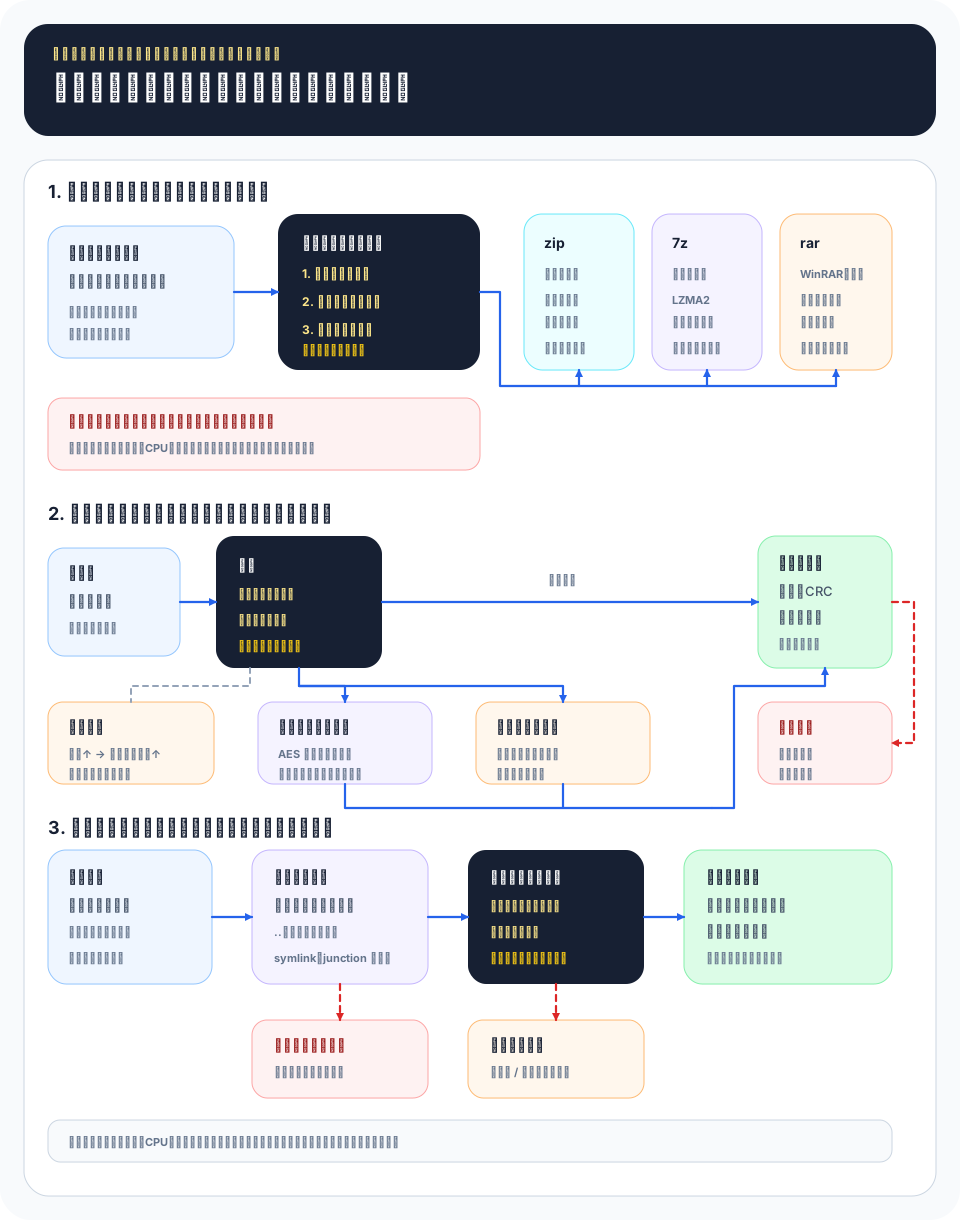
7-Zip は、Igor Pavlov 氏が開発する無料のオープンソースソフトで、独自形式の 7z を中心に高い圧縮率を持ちます。WinRAR は、ドイツの RARLAB(win.rar GmbH)が提供する rar 形式で知られるシェアウェアで、1990年代から長く使われてきた実績があります。どちらも zip をはじめとする一般的な形式の解凍に幅広く対応するため、「とりあえず入れておけば大半の圧縮ファイルを開ける」万能ツールとして使われてきました。
zip 7z rar tar gz bz2 xz iso など、多数の形式の解凍に幅広く対応する。7z、WinRAR は rar という、それぞれ圧縮率に優れた独自形式を持つ。7z.exe/7za.exe でコマンドライン操作もできる。WinRAR にも rar/unrar のコマンド版がある。圧縮ソフトの中身は、大きく「冗長性をなくす圧縮アルゴリズム」と「複数ファイルを束ねる書庫フォーマット」の組み合わせでできています。
7-Zip の 7z 形式が高い圧縮率を出せる中心は、独自の LZMA/LZMA2 アルゴリズムです。これは辞書式圧縮(過去に出たデータ列を参照して繰り返しを縮める LZ77 系)に、出現確率を細かく見積もるレンジコーダーを組み合わせた方式で、大きな辞書サイズを使うほど遠く離れた重複も拾えます。マルチスレッドに対応し、複数のCPUコアで並列に圧縮できる点も実用上の強みです。
一方、一般的な zip 形式は Deflate(LZ77 とハフマン符号の組み合わせ)が基本で、各ファイルを個別に圧縮します。7z や rar は複数ファイルをまとめて一つの塊として圧縮する「ソリッド圧縮」を使えるため、似たファイルが多い場合に圧縮率で有利になります。ただしソリッド圧縮は、1ファイルだけ取り出したいときに前後をまとめて展開する必要があり、部分取り出しが遅くなるという裏返しもあります。
圧縮レベルを上げるほどサイズは縮みますが、処理時間とメモリ消費は増えます。すでに圧縮済みの動画・画像・音声(mp4・jpg・mp3 など)はほとんど縮まないため、無理に高圧縮をかけても時間がかかるだけになりがちです。
7z のソリッド圧縮で大きく縮みます。rar 書庫の作成: rar 形式を作れるのは事実上 WinRAR(と RARLAB のツール)だけで、リカバリーレコードや細かなボリューム制御が必要なら WinRAR が向きます。向かないのは、すでに圧縮された大容量メディアをさらに縮めようとする場面や、暗号化を「鍵管理を伴う本格的なセキュリティ基盤」として使おうとする場面です。書庫の暗号化はあくまで簡易な保護であり、パスワード共有の運用次第で安全性は変わります。
無料・OSS で済ませたいなら 7-Zip、rar 作成や長年の操作感を重視するなら WinRAR、という住み分けが基本です。
| 観点 | 7-Zip | WinRAR |
|---|---|---|
| ライセンス | 無料・オープンソース(商用も無償) | シェアウェア(試用後は購入が必要) |
| 独自形式 | 7z(LZMA/LZMA2 で高圧縮) | rar(RAR5 で高圧縮・修復機能) |
| rar の作成 | 不可(解凍のみ対応) | 可能(主な作成手段) |
| 修復・リカバリー | 限定的 | リカバリーレコードで復元しやすい |
| 対応OS | Windows 中心(派生で他OSも) | Windows・macOS・Linux 版あり |
| 向く人 | 費用をかけず高圧縮を使いたい人 | rar 作成や破損対策を重視する人 |
zip の作成・解凍だけなら、Windows・macOS とも標準機能で完結します。7-Zip や WinRAR を選ぶ意味が出るのは、より高い圧縮率、7z/rar への対応、暗号化や分割・修復といった付加機能が必要なときです。
7-Zip は GNU LGPL を中心としたライセンスのオープンソース で、個人・商用を問わず無償で使えます(一部に unRAR 由来コードの制約あり)。導入コストやライセンス管理の負担がない点が、企業の標準ツールとして選ばれる大きな理由です。
WinRAR は シェアウェア で、試用期間を過ぎたら継続利用にはライセンス購入が必要です。試用後も起動時に購入を促す画面が出るものの動作自体は続く、という独特の運用で知られてきました。業務で使う場合は、人数分のライセンスを正規に購入する必要があります。料金やライセンス条件は変わり得るため、導入前に提供元の最新情報を確認してください。
zip が無難: 独自形式は圧縮率で有利でも、相手が解凍ソフトを持たない場合があります。社外配布は対応環境の広い zip を基本にすると相手の手間を減らせます。rar を受け取ったら: rar は WinRAR がなくても 7-Zip 等で解凍できます。作成はできなくても、開くだけなら無料ツールで足ります。7-Zip は商用でも無償ですが、WinRAR は業務利用にライセンス購入が必要なシェアウェアです。「無料で使い続けられる」という思い込みで未購入のまま社内展開すると、ライセンス違反になります。組織で配布する前に条件を確認してください。
ソフトウェアの選定ポイント
TL;DRは入口です。実際に選ぶ・使う段階では、何を解決するか、何と比較するか、導入後にどこで詰まるかまで見る必要があります。
圧縮・検索・ランチャー
圧縮方式: 7z / 圧縮率: +30〜70% / 対応Windows: 7〜11
zip 7z rar tar gz bz2 xz iso など、多数の形式の解凍に幅広く対応する。
常駐負荷と配布元を確認