代表製品
代表製品を比較
PC利用者向けの主要候補です。概要と強みを確認して個別ページへ進めます。

7-Zip / WinRAR
7-Zip と WinRAR は、いずれもファイルを圧縮・解凍するための定番アーカイバーです。複数のファイルを一つの書庫(アーカイブ)にまとめて容量を小さくしたり、受け取った圧縮ファイルを展開したりするために使われます。メールやストレージで大きなデータをやり取りする際の、いわば「荷造り・荷ほどき」の道具です。
製品プロフィールを見るEverything
Everything は、Windows 上でファイル名・フォルダ名をほぼ瞬時に検索できる無料ツールです。voidtools が開発・提供しており、入力欄に文字を打ち込むと、ディスク全体を毎回探し回ることなく、該当するファイルの一覧が待ち時間ほぼゼロで表示されます。
製品プロフィールを見るMicrosoft PowerToys
Microsoft PowerToys は、Microsoft が公式に提供する Windows 向けの効率化ユーティリティ集です。無料のオープンソース(MIT ライセンス)として GitHub で開発・公開されており、標準の Windows では届かない細かな便利機能を、ひとまとめのパッケージとして追加できます。
製品プロフィールを見る
Alfred / Raycast
Alfred と Raycast は、いずれも macOS 向けのランチャー(キーボード起動ツール)です。ショートカットキーで小さな入力欄を画面中央に呼び出し、キーワードを打つだけでアプリの起動・ファイル検索・計算・各種操作を、マウスに手を伸ばさず一連の流れで実行できます。
製品プロフィールを見る選定ガイド
選び方を理解する
ユーティリティ / 管理とは
ユーティリティは、ファイルの圧縮や検索、操作の効率化など、日々の作業を補助する小回りの利くソフトウェアの総称です。単体では地味ですが、積み重なる手間を減らし、PC の使い勝手を底上げします。
横にスクロール
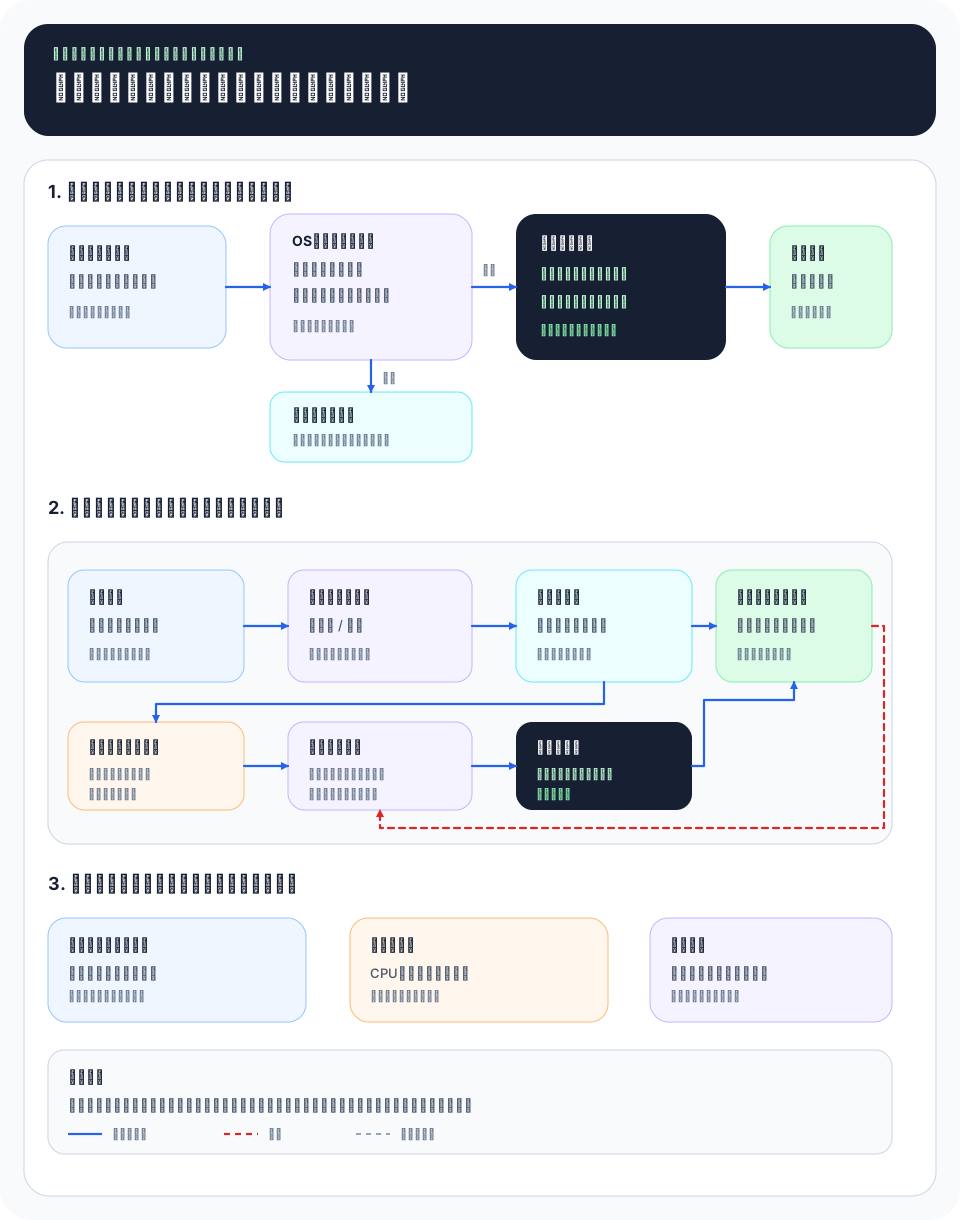
OS に標準機能があっても、専用ツールのほうが速かったり多機能だったりする場面は少なくありません。自分の作業の中で繰り返し発生する手間を見つけ、それを減らすツールを入れるのが基本的な考え方です。
主要なソフト
| ソフト | 特徴・立ち位置 |
|---|---|
| 7-Zip / WinRAR | ファイルの圧縮・解凍ソフト。7-Zip は無料で高い圧縮率、WinRAR は RAR 形式に対応する。 |
| Everything | Windows 向けの高速ファイル検索ソフト。ファイル名をほぼ瞬時に検索でき、標準検索より速い。 |
| Microsoft PowerToys | Microsoft 提供の Windows 向け補助ツール集。ウィンドウ整列や一括リネームなどを追加できる。 |
| Alfred / Raycast | macOS 向けのランチャー。キー操作でアプリ起動や検索、定型作業を素早く呼び出せる。 |
選び方のポイント
まず、自分の OS に合うものを選びます。Everything や PowerToys は Windows 向け、Alfred や Raycast は macOS 向けで、対象 OS が前提条件になります。
次に、よく発生する手間から優先順位を付けます。圧縮ファイルを頻繁に扱うなら 7-Zip、目的のファイルを探すのに時間がかかるなら Everything、アプリ起動や検索を速くしたいなら Mac のランチャー、という具合です。
ユーティリティは数を入れすぎると管理が煩雑になり、常駐ソフトが増えると動作にも影響します。明確に手間が減るものに絞り、提供元が信頼できるかを確かめてから導入すると安全です。
補足
無料ツールは便利ですが、配布元を偽装した不正な改変版が出回ることもあります。公式サイトや正規のストアからダウンロードし、出所の不明な配布ページは避けることが、安全に使うための前提になります。
ソフトウェアの選定ガイド
ユーティリティ / 管理を実務で読む
TL;DRは入口です。実際に選ぶ・使う段階では、何を解決するか、何と比較するか、導入後にどこで詰まるかまで見る必要があります。
解決すること
圧縮・検索・ランチャー
比較で見る軸
候補数: 4製品 / 主な対象: PC利用者 / 比較軸: 速度・安全性・操作性
導入後に効く点
日常操作を効率化
先に潰すリスク
常駐負荷と配布元を確認
- 候補数
- 4製品
- 主な対象
- PC利用者
- 比較軸
- 速度・安全性・操作性
- 提供形態
- ユーティリティ
判断チェックリスト
- 自社の用途が「圧縮・検索・ランチャー / PC利用者」に近いか確認する。
- 強みである「日常操作を効率化」が本当に評価軸になるか確認する。
- 注意点の「常駐負荷と配布元を確認」を運用で吸収できるか確認する。
- 公開値や仕様値は、対象プラン・対象機種・対象リージョンまで確認する。
- 既存システム、ID、ネットワーク、監視、バックアップとの接続方法を先に洗い出す。
- 小さく試してから、本番移行、権限設計、障害時手順、コスト監視を決める。