採用に向く条件
選ぶ理由
- ファイル名・フォルダ名をほぼ瞬時に検索し、1 文字打つごとに結果を絞り込む(インクリメンタル検索)。
- 最初の索引作成も短時間で、その後の更新も軽い。常駐させても負担になりにくい。
- 部分一致・ワイルドカード・正規表現での検索に対応する。
ソフトウェアの製品プロフィール
ユーティリティ / PC利用者
Everything は、Windows 上でファイル名・フォルダ名をほぼ瞬時に検索できる無料ツールです。voidtools が開発・提供しており、入力欄に文字を打ち込むと、ディスク全体を毎回探し回ることなく、該当するファイルの一覧が待ち時間ほぼゼロで表示されます。
製品の概要
選定ガイド
採用する理由と、事前に受け入れるべきトレードオフを分けて確認します。
採用に向く条件
事前に確認する条件
詳しい解説
Everything は、Windows 上でファイル名・フォルダ名をほぼ瞬時に検索できる無料ツールです。voidtools が開発・提供しており、入力欄に文字を打ち込むと、ディスク全体を毎回探し回ることなく、該当するファイルの一覧が待ち時間ほぼゼロで表示されます。
横にスクロール
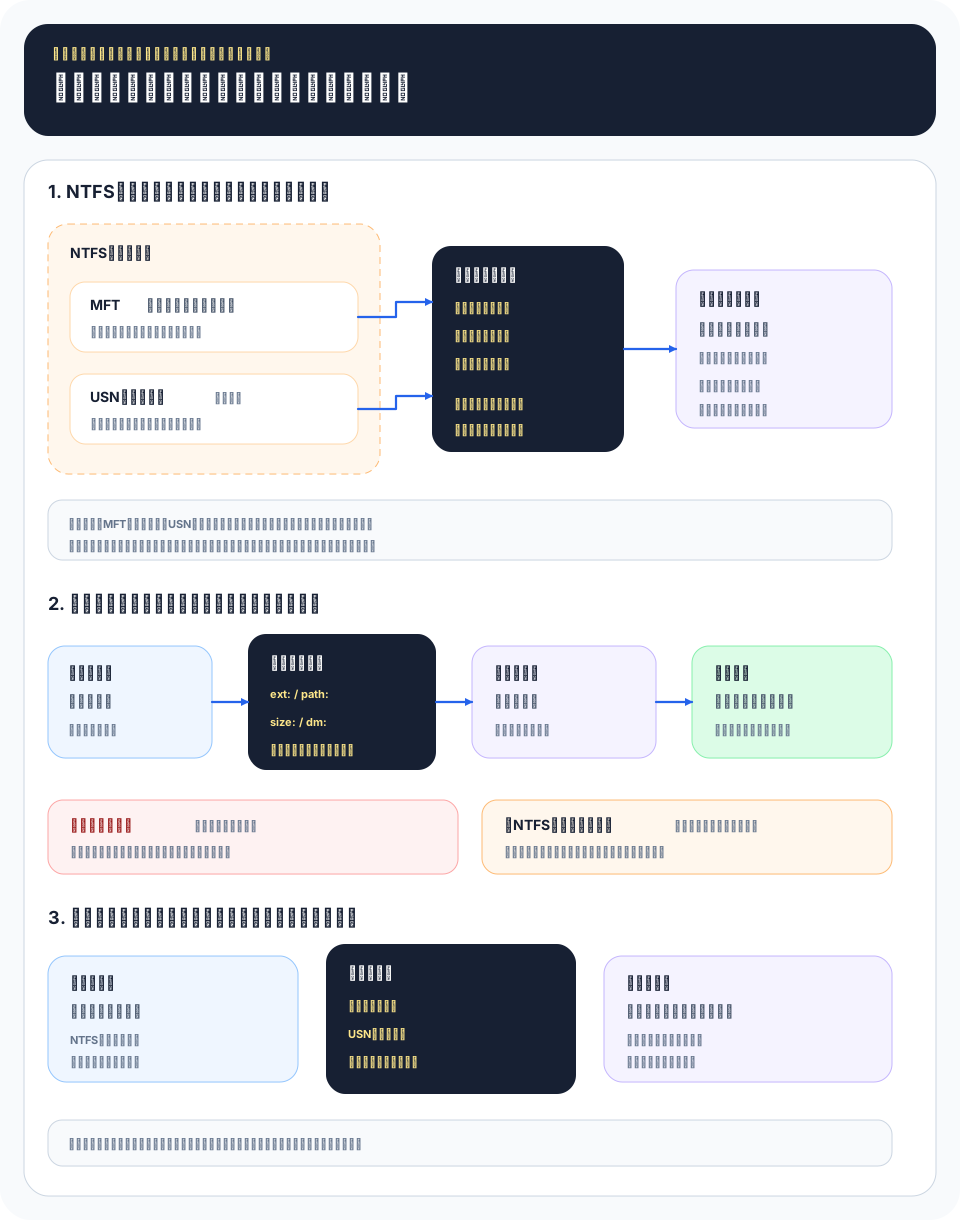
速さの理由は、ファイル名そのものを探し回るのではなく、ドライブ上のファイル情報を読み取って独自の索引(インデックス)を保持しておく仕組みにあります。Windows 標準の検索が「探すたびにディスクをたどる」方式になりがちなのに対し、Everything は「索引を引くだけ」で結果を返すため、何十万・何百万ファイルを抱えた環境でも体感速度が落ちにくいのが大きな特徴です。位置づけとしては、保存場所を忘れがちな人から、巨大なソースツリーやデータ群を扱う上級者まで、ファイルへの到達コストを極限まで下げる定番の常駐ツールと言えます。
ext:(拡張子)・size:(サイズ)・dm:(更新日時)・path:(パス)などの検索構文(フィルター)で、目的のファイルを細かく特定できる。Everything が「速い」と言われる核心は、索引の作り方にあります。多くの検索ツールがファイルを順番に開いて中身や属性を読むのに対し、Everything は NTFS の USN ジャーナル(変更履歴)と MFT(マスターファイルテーブル)を直接利用します。MFT にはボリューム上の全ファイル名・サイズ・日時がまとまって記録されているため、これを一括で読むだけで、ディレクトリを 1 つずつたどらなくても全ファイルの一覧をごく短時間で取得できます。
さらに USN ジャーナルを監視することで、ファイルの作成・削除・リネームを差分だけ受け取り、索引をリアルタイムに近い形で更新します。フォルダを総当たりで再スキャンする必要がないため、更新コストが低く保たれます。
この仕組みは NTFS ボリュームを前提にしています。MFT / USN ジャーナルの読み取りには管理者権限が必要で、初回は権限昇格を求められます。FAT/exFAT の USB メモリーやネットワークドライブは MFT を持たないため、別方式での索引や手動の対象追加になり、速さの恩恵は限定的です。
索引はファイル名・パス・サイズ・日時といったメタデータ中心で、本文(ファイルの中身)は基本的に含みません。これが「軽さ」と「本文は探せない」という性質の両方の理由になっています。
大量のファイルから目的のものをすぐ開きたい人、保存場所を忘れがちな人、巨大なリポジトリやアセット群を扱う開発者・クリエイターに向きます。Windows 標準の検索より体感速度が大きく速く、ファイル名さえ覚えていれば即座にたどり着けます。ext: や path: を覚えると、特定フォルダ配下の特定拡張子だけを一瞬で絞り込むといった使い方ができ、日々のファイル操作の起点になります。
一方、検索対象は基本的にファイル名・フォルダ名・メタデータで、文書の中身(本文)を探す用途には向きません。本文検索が必要なら、それに対応した別の手段を併用するとよいでしょう。
Everything は名前で探すツールです。日付や案件名をファイル名に入れる習慣をつけておくと、保存場所を意識しなくても目的のファイルへ一発でたどり着けます。
Windows には標準で検索機能があり、最も身近な代替です。標準検索はファイル本文やプロパティまで含めて探せる反面、索引の対象や鮮度に依存し、未索引の場所では体感が遅くなりがちです。Everything は対象を名前・メタデータに割り切る代わりに、速度と即時性で大きく勝ります。
| 観点 | Everything | Windows 標準検索 |
|---|---|---|
| 検索対象 | ファイル名・フォルダ名・メタデータ中心 | ファイル名に加え本文やプロパティも対象 |
| 速度 | 索引を引くだけで即時表示 | 索引状況や場所により待ちが出やすい |
| 索引の仕組み | MFT/USN ジャーナルを直接利用 | Windows Search の索引サービスに依存 |
| 本文検索 | 基本は非対応 | 対応している |
| 導入 | 別途インストールが必要 | OS に標準搭載 |
| 向く人 | 名前でとにかく速くたどりたい人 | 本文込みで横断的に探したい人 |
名前で素早くたどり着く一点に特化したいなら Everything、本文まで含めて横断検索したいなら標準検索、と使い分けるのが現実的です。両者は排他ではなく、Everything を主に使い、本文検索が必要なときだけ標準検索を併用する運用も無理がありません。
Everything 本体は無料で利用できます。コアはソース非公開(プロプライエタリ)ですが、個人・商用を問わず無料で使えるのが長年の特徴です。開発元の voidtools は寄付(donation)を受け付けており、利用者がそれで開発を支える形が中心です。新しい世代では機能拡張に合わせて配布形態が見直されることもあるため、ライセンスや有料オプションの有無は最新の公式情報を確認してください。
エコシステム面では、検索を外部から呼び出すための SDK・IPC・コマンドライン(es.exe)が公開されており、ランチャーやファイラー、スクリプトから Everything の高速検索を「検索エンジン」として再利用できます。実際、多くの Windows 製ランチャーやユーティリティが、ファイル検索バックエンドとして Everything 連携を選べるようになっています。HTTP サーバー機能を使えば、ブラウザー経由で索引を検索することも可能です。
導入時は、MFT / USN ジャーナルへのアクセスのために管理者権限での実行が求められる点を理解しておきます。サービスとして常駐させると、ログオン前から索引が維持され、起動直後でもすぐ検索できます。
HTTP / FTP / ETP サーバー機能は、索引(=どこに何があるか)を他端末へ見せる機能です。共有 PC や社内ネットワークで安易に有効化すると、ファイルの存在やパスが意図せず外部に見える恐れがあります。必要なときだけ、認証とアクセス範囲を確認したうえで有効化してください。
評価としては、Everything は「Windows でのファイル到達を速くする定番ツール」です。標準検索の遅さや到達の手間に不満があるなら、まず導入して ext: や path: などの基本フィルターを覚えるだけで、日々のファイル操作の起点が大きく快適になります。本文検索だけは守備範囲外と割り切り、必要に応じて他手段と併用するのが、もっとも効果を引き出せる使い方です。
ソフトウェアの選定ポイント
TL;DRは入口です。実際に選ぶ・使う段階では、何を解決するか、何と比較するか、導入後にどこで詰まるかまで見る必要があります。
圧縮・検索・ランチャー
初回索引: 約1分 / メモリ: 約50MB / 索引更新: リアルタイム
最初の索引作成も短時間で、その後の更新も軽い。常駐させても負担になりにくい。
常駐負荷と配布元を確認