どんなソフトか
Alfred と Raycast は、いずれも macOS 向けのランチャー (キーボード起動ツール)です。ショートカットキーで小さな入力欄を画面中央に呼び出し、キーワードを打つだけでアプリの起動・ファイル検索・計算・各種操作を、マウスに手を伸ばさず一連の流れで実行できます。
横にスクロール
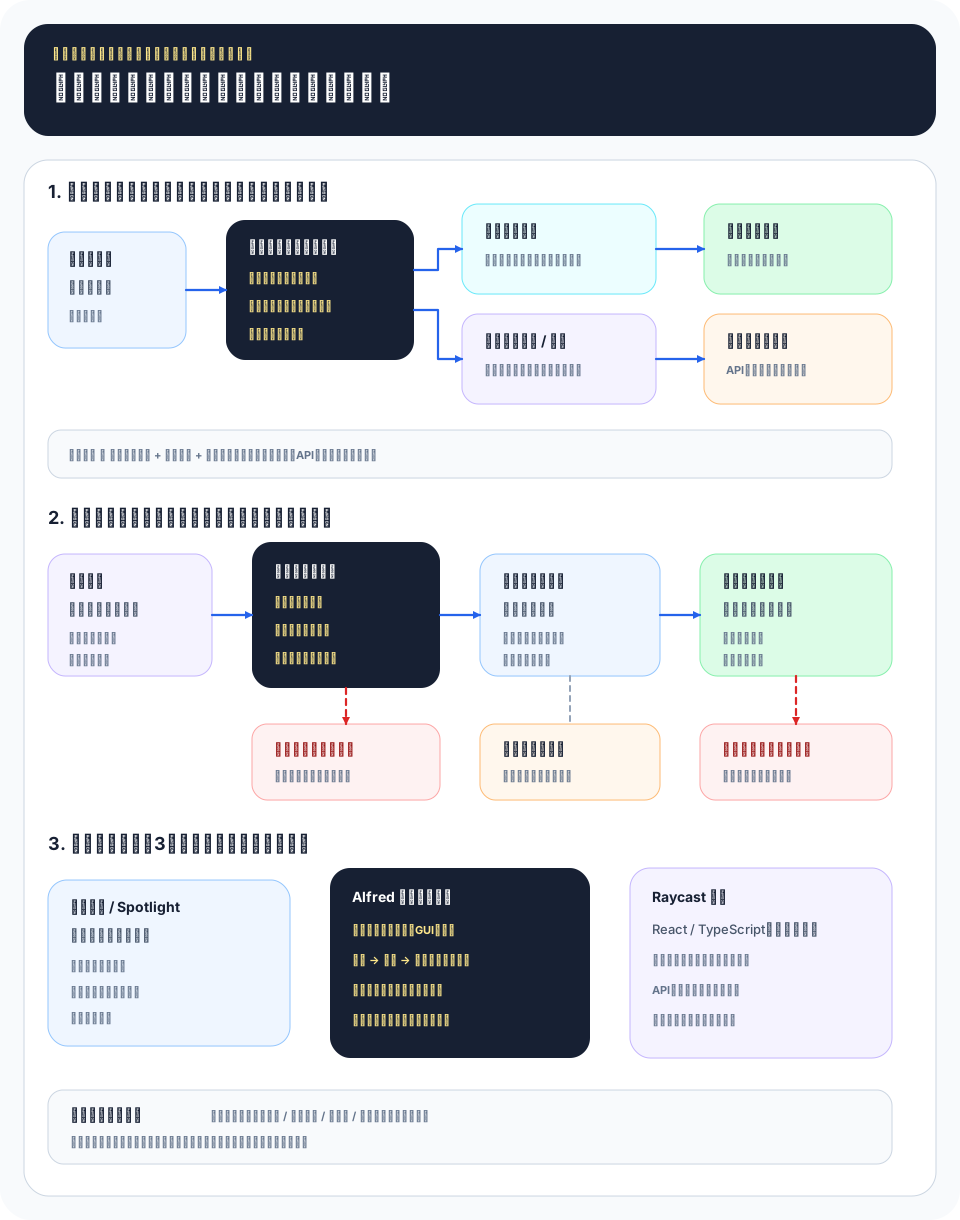
入力欄の速さだけでなく、拡張が触れるデータと実行権限を確認します。手元の処理を素早く束ねるならAlfred、配布・更新できる画面付きコマンドならRaycastが候補です。 マウスでアイコンを探したりメニューをたどったりする手間を省き、操作を「打って実行する」体験に置き換えるのが基本的な考え方です。macOS 標準の Spotlight をさらに高機能・拡張可能にした道具と捉えると分かりやすいでしょう。Alfred は英国の Running with Crayons 社が長年開発してきた老舗で、Raycast は後発ながら開発者向けの機能を厚くして急速に普及した新興のツール、という位置づけです。
主な特徴
キーワード起動 : ホットキーで呼び出した入力欄に名前の一部を打つと、アプリ起動・ファイル検索・Web 検索などを候補から選んで実行できる。組み込みユーティリティ : 計算・単位変換・辞書・クリップボード履歴・スニペット(定型文の展開)などを入力欄から直接呼び出せる。ワークフロー / 拡張 : 複数の操作をひとまとめにして自動化できる。Alfred は GUI でブロックをつなぐ「ワークフロー」、Raycast は配布型の「拡張機能(Extensions)」で機能を足す。ストア / コミュニティ : Raycast は公式の Extension Store から多数の拡張をワンクリックで導入でき、Alfred はコミュニティ製ワークフローを取り込める。開発者向け連携 : Git リポジトリ操作、Jira・Linear・GitHub などの SaaS、ウィンドウ整列、クリップボード管理などをコマンド化できる。Raycast は AI 連携や履歴同期も内包する。
仕組み・設計思想
両者に共通するのは「入力欄を中心にあらゆる操作を集約する 」という設計です。ホットキーで前面に出る軽量なオーバーレイ UI があり、入力文字列を各種プロバイダ(アプリ一覧、ファイルインデックス、Web 検索、拡張)に投げて候補をスコア付けし、よく使う項目を学習して上位に出します。
拡張の作り方には違いがあります。Alfred のワークフローは、トリガー・スクリプトフィルタ・アクションといったノードを GUI で連結する方式で、シェルや任意言語のスクリプトを呼び出して結果を JSON で返します。Raycast の拡張は React と TypeScript を使って UI 付きのコマンドを記述する開発者寄りの方式で、リスト表示やフォームを宣言的に組み立てられます。前者は手元のスクリプトを手早く束ねるのに向き、後者は配布・更新しやすい部品として作り込むのに向く、という思想の差があります。
macOS には標準の Spotlight があります。まずは標準で何が足りないかを意識し、クリップボード履歴・スニペット・自動化など欲しい機能が明確になってから導入すると、効果を実感しやすくなります。
こんな人に向く / 他との違い
キーボード中心で素早く操作したい Mac ユーザーや、よく使う作業をコマンド一発で済ませたい人に向きます。慣れると、アプリ切り替えや検索の往復が大きく減ります。逆に、操作の多くをマウスとメニューで済ませていて Spotlight で困っていないなら、無理に導入する必要はありません。
Alfred は GUI のワークフローでシェルスクリプトを束ねたい人、長く安定して使える成熟度を重視する人に向きます。Raycast は SaaS 連携や AI、開発者向けコマンドを標準で厚く使いたい人に向きます。Windows では Alfred も Raycast も使えない(Raycast は Windows 版を別途展開中)ため、PowerToys Run などの別ツールが選択肢になります。
観点 Alfred Raycast 登場時期 老舗で実績が長い 後発で機能拡張が速い 拡張の作り方 GUIでワークフローを連結(スクリプト中心) ReactとTypeScriptでコマンドを記述 拡張の配布 コミュニティ製を手動で取り込み 公式ストアからワンクリック導入 標準機能の厚さ 基本は軽量、上位版で機能解放 SaaS連携やAIなど標準から多機能 料金 無料+買い切りの上位版 無料中心、上位はサブスク 向く人 スクリプトを束ねたい人 開発者向け連携を厚く使いたい人
手早く既存のスクリプトを束ねたいなら Alfred、SaaS 連携や開発ワークフローを標準で厚く使いたいなら Raycast、という選び分けが現実的です。両者は方向性が近く、最終的には好みで選ぶ部分も大きいツールです。
料金・ライセンス / エコシステム
どちらもソースは非公開(プロプライエタリ)です。Alfred は基本機能が無料で使え、ワークフローやクリップボード履歴などの上級機能を解放する有料の上位版(買い切り型のライセンス)を提供する形が中心です。Raycast は個人利用の無料枠が広く、AI や同期・チーム機能などをサブスクリプションの上位プランで提供する構成です。料金区分や無料枠の上限は改定されることがあるため、具体的な金額は最新の公式情報を確認してください。
エコシステム面では、Raycast は Extension Store を通じて GitHub・Jira・Linear・Slack・各種クラウドサービスなどへの連携拡張が豊富で、AI コマンドやウィンドウ管理も内包します。Alfred はコミュニティが公開する多数のワークフローを取り込め、シェルや好みの言語でスクリプトを書いて独自コマンドを作れます。どちらも 1Password などのパスワード管理やクリップボード系ツールと併用されることが多いツールです。
導入・運用上の注意点 / 評価
便利な反面、入力欄から多くの操作を実行できるため、信頼できないワークフローや拡張を入れると任意のスクリプトが動く点には注意が必要です。配布元を確認し、内容の分かるものを使うのが無難です。
ファイル検索やウィンドウ操作のために、アクセシビリティやフルディスクアクセスなどの権限を求められることがあります。付与する範囲を理解したうえで許可し、拡張・ワークフローは出どころの確認できるものに絞ると安全です。
評価としては、どちらも「Spotlight で物足りない人の生産性を底上げする定番ツール」です。まず標準機能で不満点を洗い出し、クリップボード履歴・スニペット・SaaS 連携・自動化のうち何を最優先にするかを決めてから、Alfred と Raycast のどちらが自分の使い方に合うかを試すと、導入の効果を実感しやすくなります。