採用に向く条件
選ぶ理由
- 同じ文書を複数人がリアルタイムに編集でき、カーソルや選択範囲が相手にも見えるかたちで変更が即座に共有される。
- データはクラウド上に保存され、URL を共有するだけで閲覧・コメント・編集の権限を細かく渡せる。組織内に限定する、リンクを知る全員に開く、といった範囲指定もできる。
- 自動保存と版管理が標準で、編集履歴から過去の状態へ復元したり、誰がどこを変えたかを追える。
ソフトウェアの製品プロフィール
クライアントソフト / 全ユーザー
Google Workspace は、Google が提供するクラウド型のオフィス・コラボレーションスイートです。文書作成の Docs、表計算の Sheets、プレゼンの Slides を中核に、メールの Gmail、予定管理の Calendar、ファイル保管の Drive、ビデオ会議の Meet、社内チャットの Chat などが、ひとつのアカウントとドメインのもとに統合されています。
製品の概要
選定ガイド
採用する理由と、事前に受け入れるべきトレードオフを分けて確認します。
採用に向く条件
事前に確認する条件
詳しい解説
Google Workspace は、Google が提供するクラウド型のオフィス・コラボレーションスイートです。文書作成の Docs、表計算の Sheets、プレゼンの Slides を中核に、メールの Gmail、予定管理の Calendar、ファイル保管の Drive、ビデオ会議の Meet、社内チャットの Chat などが、ひとつのアカウントとドメインのもとに統合されています。
横にスクロール
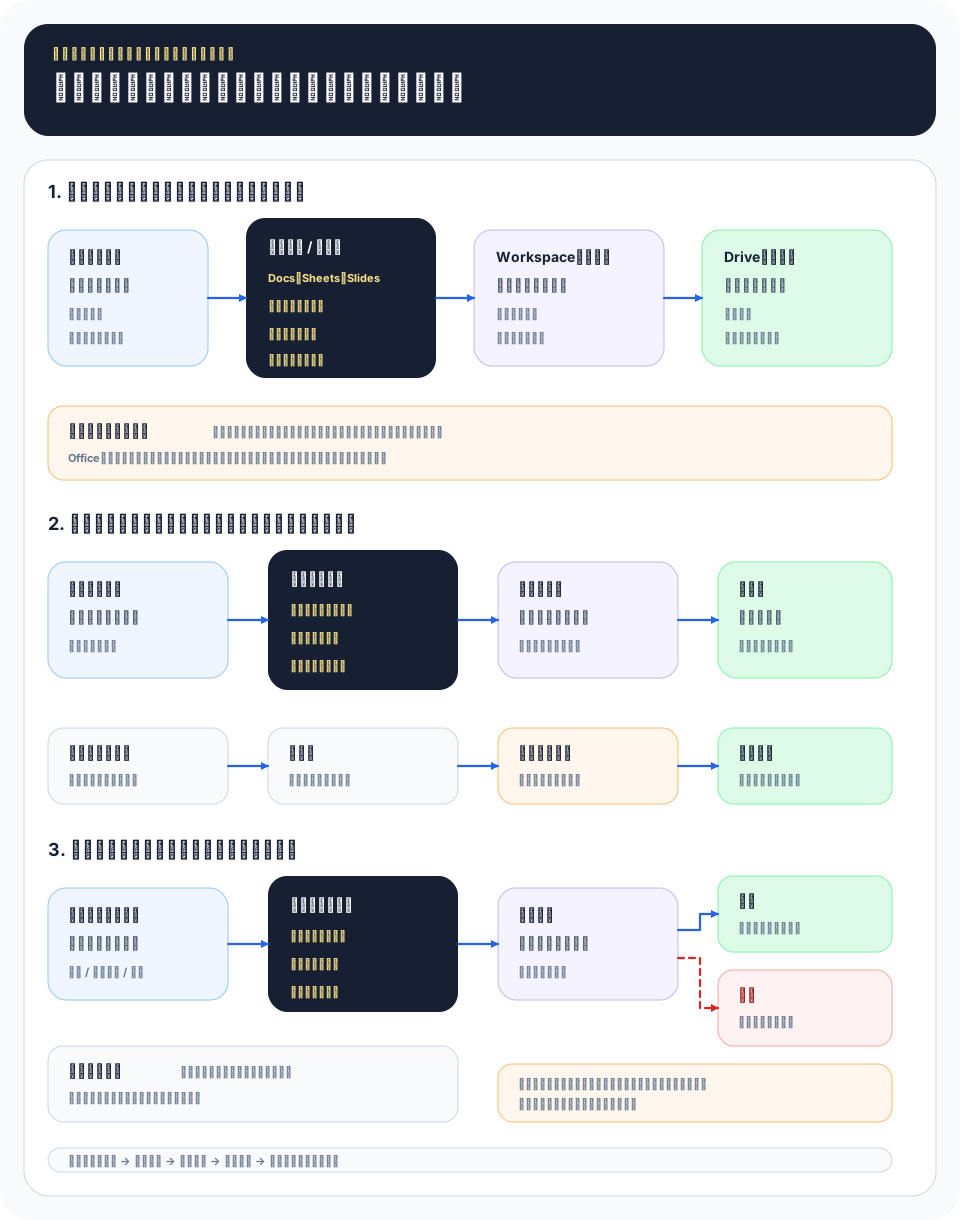
一言でいえば「ブラウザ上で動く、共同編集に強いオフィススイート」です。アプリを端末にインストールせず、Web ブラウザだけで文書を作り、複数人が同時に編集できる点が最大の特徴です。もとは Gmail を起点に「G Suite」として企業向けに展開され、現在の Google Workspace へと名称・体系が整理されてきました。個人向けの無料 Google アカウントでも同じ Docs/Sheets/Slides を使えますが、Workspace は独自ドメインのメール、管理機能、より大きな容量、ビジネス向けの保証やサポートを束ねた「組織向けの契約形態」と捉えると分かりやすいです。
.docx .xlsx .pptx の読み書きに対応し、Microsoft 形式のファイルとも相互にやり取りできる。Google Workspace の核は「ファイルではなくクラウド上のデータを正本(しょうほん)として扱う」という発想です。従来のオフィスソフトが端末内の .docx ファイルを編集し、メール添付で受け渡すのに対し、Workspace は文書の実体を常に Google 側のサーバーに置き、ブラウザはその表示・編集窓として振る舞います。これにより、誰かがメール添付した古い版を別々に直して食い違う、といった事態が起きにくくなります。
リアルタイム共同編集は、複数人の同時変更を矛盾なく統合する仕組み(一般に Operational Transformation と呼ばれる手法系統)に支えられています。各人の入力差分をサーバーが順序付けて全員へ反映するため、同じ段落を二人が同時に打っても破綻せず、競合を解消しながら一つの文書へ収束します。あわせて、すべての操作が履歴として残るため、自動保存・版管理・復元が自然に成立します。
ファイルは Drive に保管され、Docs/Sheets/Slides 形式のネイティブ文書は実質的に Drive 上の容量を多く消費しない設計です。組織の入り口は管理コンソールで、ここからアカウント発行、共有範囲のポリシー、二段階認証の強制、デバイス管理などを一元的に制御します。拡張は Apps Script(Google サービスを自動化する JavaScript ベースのスクリプト環境)や API、Marketplace のアドオンで行い、定型処理の自動化や外部サービス連携につなげられます。
チームで同じ資料を同時に触る使い方、URL ベースで手軽に共有したい場面、複数デバイスを使い分ける働き方に強く向きます。議事録をその場で全員が書き込む、提案書をコメントで詰める、スプレッドシートを常に最新の一枚として共有する、といった「動き続ける文書」と相性が良いです。Gmail・Calendar・Meet・Drive が同一基盤でつながるため、メール・予定・会議・ファイルを横断する日常業務の土台としても扱いやすいです。
迷ったら「文書が動き続けるか、固まって配るか」で考えると判断しやすいです。常に共同で更新する資料は Workspace、最終版を固めて広く配布する成果物は従来型オフィスソフト、という使い分けが現実的です。
一方で、印刷物のように緻密なレイアウト、巨大データの高度な分析、マクロ資産を多用する現場では、専用ソフトの作り込みに及ばない場面があります。常時オンライン前提のため、ネット接続が不安定な環境ではオフライン設定を整える必要があります。
最も比較されるのは、同じくクラウド対応を進めた Microsoft 365(Office)です。
| 観点 | Google Workspace | Microsoft 365 |
|---|---|---|
| 設計の起点 | クラウド・ブラウザ前提 | デスクトップアプリ起点でクラウドを拡張 |
| 共同編集 | リアルタイム編集が中核で軽快 | 対応するが従来機能との両立が前提 |
| 機能の深さ | 必要十分でシンプル | Excel など高度機能・マクロが豊富 |
| ファイル形式 | Microsoft 形式と相互運用、独自形式が正本 | docx/xlsx/pptx が事実上の標準 |
| 向く場面 | 常時共同更新する文書・横断業務 | 緻密な作り込み・既存資産の継承 |
おおまかには、共有と共同編集の手軽さなら Workspace、機能の深さとファイル形式の標準性なら Microsoft 365、という住み分けです。Microsoft 形式の読み書きはできますが、複雑なレイアウトでは体裁が変わることがある点には注意します。
提供形態は、組織向けのユーザー単位・月額(または年額)サブスクリプションが中心です。プランによって Drive の容量、Meet の参加人数や録画、管理・セキュリティ機能、サポート水準などが段階的に変わります。個人向けの無料 Google アカウントでも Docs/Sheets/Slides 自体は利用できるため、独自ドメインのメールや組織管理が不要なら無料で始められます。具体的な金額やプラン構成は改定されるため、利用時点の公式情報での確認が前提です。
エコシステム面では、Gmail・Calendar・Drive・Meet が同一基盤で連携し、Apps Script や公開 API による自動化、Marketplace のサードパーティ製アドオンによる拡張が可能です。Workspace 自体はオープンソースではなく、Google が運営する商用クラウドサービスです。
導入では、独自ドメインの設定(DNS でのドメイン所有確認やメール用レコードの整備)と、管理コンソールでのアカウント発行・共有ポリシー設計が出発点になります。共有が容易な反面、リンク共有の既定範囲を緩いまま運用すると意図しない外部公開につながりかねないため、組織として共有範囲のルールと二段階認証を初期に固めておくことが重要です。
リンク共有は手軽さと表裏一体で、設定を誤ると社外に文書が見える状態になり得ます。機密文書は共有相手を個別指定し、組織全体では既定の共有範囲を絞る運用を基本にしてください。
評価としては、共同編集・共有・横断連携の体験が一貫して滑らかで、クラウド前提の働き方に最適化されている点が強みです。逆に、緻密なレイアウト印刷や重い分析、既存マクロ資産の継承が中心なら、Microsoft 365 など専用ソフトのほうが適することもあります。組織の業務が「共有して同時に動かす」中心か、「固めて配る」中心かを見極めて選ぶのが、後悔の少ない判断につながります。
ソフトウェアの選定ポイント
TL;DRは入口です。実際に選ぶ・使う段階では、何を解決するか、何と比較するか、導入後にどこで詰まるかまで見る必要があります。
文書・表計算・プレゼン
導入企業: 1,000万+ / 提供実績: 20年+
データはクラウド上に保存され、URL を共有するだけで閲覧・コメント・編集の権限を細かく渡せる。組織内に限定する、リンクを知る全員に開く、といった範囲指定もできる。
形式互換とライセンスを確認