どんなソフトか
OBS Studio(Open Broadcaster Software)は、無料で使えるオープンソースのライブ配信・画面収録ソフトです。Windows・macOS・Linux に対応し、ゲーム配信やオンラインセミナー、操作解説動画の録画まで、映像をリアルタイムに合成して配信・録画する用途の定番として広く使われています。
横にスクロール
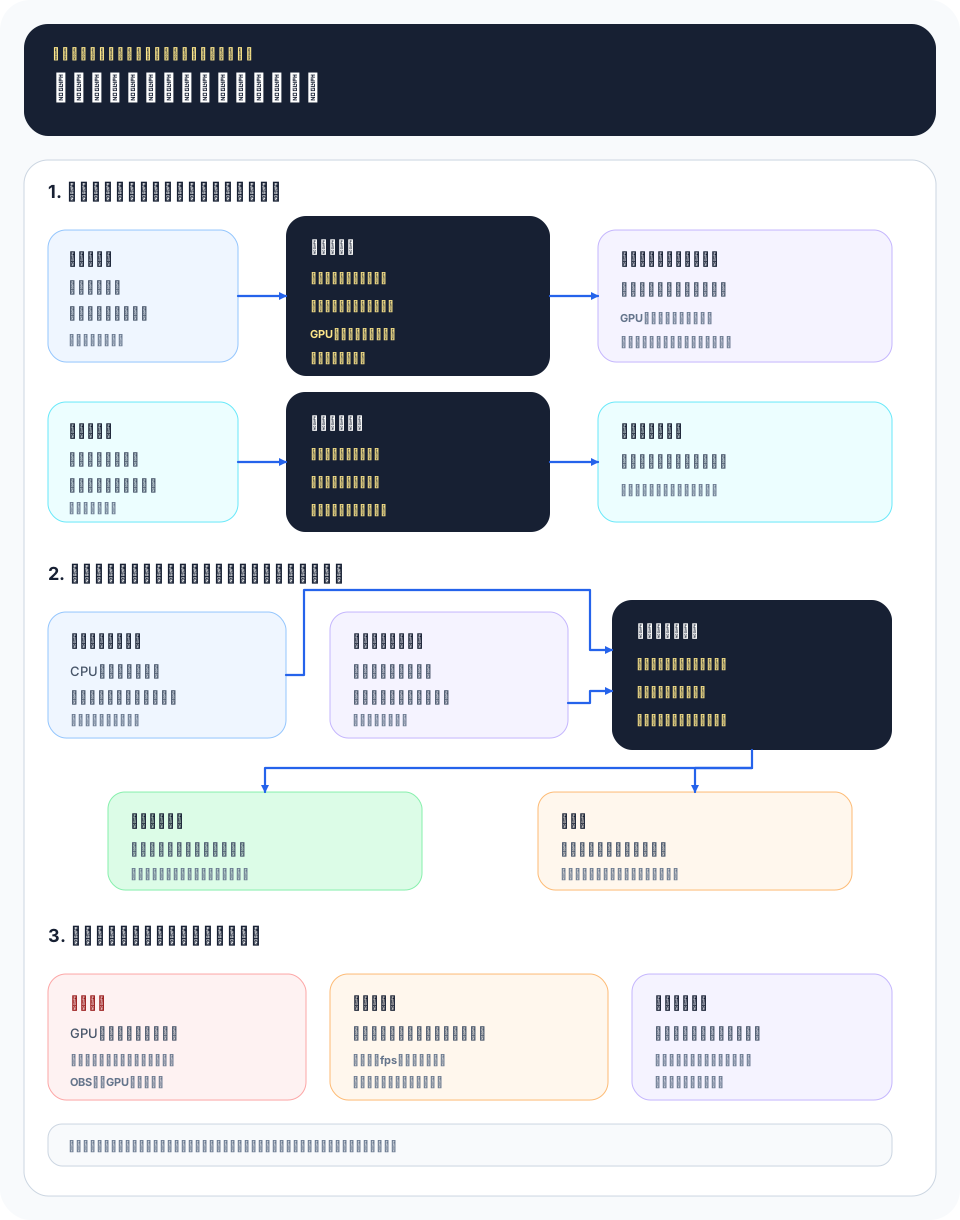
映像のシーン合成と音声ミキサーは並行して進みます。録画と配信は同じ符号化設定を共有する構成も、録画用に別品質・別エンコーダーを使う構成も選べます。統計では描画、符号化、通信のどこでフレームを失ったかを分けて調整します。
中核にあるのは、画面・ウィンドウ・カメラ映像・画像・テキストといった素材を「ソース」として重ね合わせ、それらをまとめた「シーン」を複数用意してワンクリックで切り替える、という考え方です。配信中に「トーク画面」「ゲーム画面」「休憩中の待機画面」を行き来する、といった演出を、専用機材なしにソフト 1 本で実現できます。コミュニティ主導で開発が続く成熟したプロジェクトで、無料でありながら有償の配信ソフトに引けを取らない機能を備えている点が大きな支持理由です。
主な特徴
- シーンとソースの構成: 画面全体・特定ウィンドウ・ゲーム・Web カメラ・画像・テキスト・ブラウザなど複数のソースを 1 つのシーンに重ね、位置やサイズ、表示順を自由に組み立てられる。
- シーンの即時切り替え: 用途別のシーンを用意しておき、配信中にワンクリックまたはホットキーで切り替えられる。スタジオモードを使えば、切り替え前のプレビューを確認してから本番に反映できる。
- 配信と録画の両対応: RTMP/RTMPS や近年広がる WHIP(WebRTC)などのプロトコルで各種配信サービスへ送出でき、同時にローカルへ高画質録画もできる。
- 音声ミキサー: マイク・デスクトップ音声・アプリ音声などを音源ごとに音量・ミュート管理でき、ノイズ抑制やゲインなどのフィルターを各トラックに適用できる。
- フィルター機能: ソースごとにクロマキー(背景の透過)、色補正、シャープ化、画像マスクなどを非破壊的に重ねられる。
- ハードウェアエンコード対応: NVIDIA(NVENC)・AMD・Intel(QSV)などの GPU エンコーダーを利用でき、CPU 負荷を抑えながら高画質に配信・録画できる。
- 拡張性: プラグインや配信用のオーバーレイ、外部アプリ連携(後述の WebSocket 制御など)で機能を広げられる。
仕組み・アーキテクチャ
OBS Studio の内部は、各ソースの映像をコンポジター(合成エンジン)が GPU 上で重ね合わせ、1 枚の映像フレームを作り続ける構造になっています。シーン内のソースは下から上へ重ねられ、フィルターはその過程でリアルタイムに適用されます。完成したフレームはエンコーダーへ渡され、H.264 や HEVC、AV1 といったコーデックで圧縮されます。このエンコード処理を CPU(x264)で行うか、GPU(NVENC など)で行うかが、画質と動作の軽さを大きく左右します。
配信時は、エンコード済みの映像・音声データを RTMP などのプロトコルでサーバーへ送り出します。ここで重要になるのがビットレートの設計で、回線の上り速度に対して高すぎる値を設定すると、フレーム落ち(dropped frames)や視聴側のカクつきが起きます。録画時は配信を介さずローカルへ書き出すため、回線に縛られず高ビットレートで保存できます。
設定の根幹はベース解像度・出力解像度・フレームレートの 3 つです。ベース解像度(キャンバス)で素材を配置し、出力解像度へ縮小(ダウンスケール)して送出する、という流れになっており、配信先の推奨値に合わせてここを調整します。
OBS のプレビュー画面が滑らかでも、実際の配信負荷はエンコード設定と回線で決まります。プレビューの見た目だけで判断せず、後述のテスト録画やフレーム落ちの統計で実負荷を確認するのが確実です。
外部制御の口として obs-websocket を内蔵しており、配信ソフトやマクロ、Stream Deck のような物理ボタンからシーン切り替えやソースの表示切り替えを自動化できます。これにより、配信オペレーションを台本どおりに半自動化するといった運用も可能です。
主なユースケース・向き不向き
ゲーム配信、ウェビナーや勉強会のライブ配信、複数カメラ・複数画面を切り替える本格的な配信、研修・マニュアル用の操作録画などに向きます。クロマキーで背景を抜いてワイプ(顔出し)を載せる、画面共有とスライドを切り替える、といった「見せ方を作り込む」用途で力を発揮します。
一方、単に 1 つのウィンドウを短く録画したいだけなら、OS 標準の録画機能(Windows のゲームバーや macOS の画面収録)で足りる場合が多く、OBS は設定項目が多い分だけ過剰になりがちです。録画後の細かなカット編集やテロップ入れは OBS の領分ではないため、動画編集ソフトと役割を分けて使うのが現実的です。
競合・代替との比較
配信ソフトの代替として、有償サブスクリプション型の Streamlabs(Streamlabs Desktop)がよく比較されます。Streamlabs は内部的に OBS の技術を土台としつつ、配信演出ツールを統合した製品です。
| 観点 | OBS Studio | Streamlabs Desktop |
|---|
| 提供形態 | 完全無料のオープンソース | 無料+有償サブスクで上位機能 |
| 初期設定 | 自分で組む自由度が高い | テンプレートやウィザードで着手しやすい |
| 演出・オーバーレイ | プラグインやブラウザソースで自作 | アラートやテーマが標準で充実 |
| 動作の軽さ | 比較的軽く素直 | 機能統合の分だけ重くなりやすい |
| 拡張性・連携 | WebSocket やプラグインで広く対応 | 独自エコシステム中心 |
自由に構成を組み、軽さと中立性(特定サービスに縛られない)を重視するなら OBS Studio、配信演出を手早く整えたい初心者やアラート類を一括で揃えたい人には Streamlabs が選びやすい、という整理になります。
料金・ライセンス / エコシステム
OBS Studio は GPL ライセンスで配布される完全無料のオープンソースソフトで、個人・商用を問わず無料で利用できます。機能制限のある体験版という位置づけはなく、最初からすべての機能を使えます。広告や課金で機能が解放される仕組みもありません。
エコシステムは活発で、仮想カメラ(OBS の出力を Web カメラとして他アプリへ渡し、ビデオ会議の映像に使う機能)を標準搭載するほか、コミュニティ製プラグインで NDI(ネットワーク経由の映像伝送)、追加のソース、シーン自動切り替えなどを足せます。obs-websocket を介した Stream Deck や各種コンパニオンアプリとの連携も広く普及しています。
非公式の配布元では、余計なソフトを抱き合わせた改変版が出回ることがあります。必ず公式サイト(obsproject.com)または各 OS の正規ストアから入手してください。
導入・運用上の注意点 / 評価
導入時はまず配信先の推奨設定(解像度・フレームレート・ビットレート)を確認し、それに合わせて出力設定とエンコーダーを選びます。CPU に余裕がなければ GPU エンコード(NVENC など)を選ぶと配信中のゲーム動作が安定しやすくなります。
- 音声まわりの取りこぼしに注意します。デスクトップ音声とマイクが別トラックで管理されるため、片方がミュートやデバイス未選択のまま配信してしまう事故が起きがちです。
- 画面キャプチャが真っ黒になる現象は、GPU の使い分け(dGPU と iGPU)やゲームの取得方式が原因のことが多く、キャプチャ方式(ゲームキャプチャ/ウィンドウキャプチャ/画面キャプチャ)を切り替えて対処します。
- フレーム落ちの統計を配信中に確認し、エンコード落ちが出るなら設定を軽く、ネットワーク落ちが出るならビットレートを下げる、と切り分けます。
本番配信の前に、同じ設定でローカル録画して映像と音声を確認しておくと安心です。マイク音量の取りこぼしや画面の見切れ、エンコード負荷を事前に把握できます。
総じて、無料・オープンソースでありながらプロの配信現場でも通用する完成度を持つのが OBS Studio の強みです。設定項目の多さという学習コストはあるものの、一度自分の構成を組んでしまえば、特定の配信サービスや課金に縛られず長く使える堅実な選択肢になります。