代表製品
代表製品を比較
制作者・一般利用向けの主要候補です。概要と強みを確認して個別ページへ進めます。

VLC media player
VLC media player は、非営利団体 VideoLAN が開発する無料のオープンソース動画・音声プレイヤーです。Windows・macOS・Linux に加えスマートフォンまで幅広い環境で動き、長年にわたり定番として使われてきました。
製品プロフィールを見る
OBS Studio
OBS Studio(Open Broadcaster Software)は、無料で使えるオープンソースのライブ配信・画面収録ソフトです。Windows・macOS・Linux に対応し、ゲーム配信やオンラインセミナー、操作解説動画の録画まで、映像をリアルタイムに合成して配信・録画する用途の定番として広く使われています。
製品プロフィールを見る
Audacity
Audacity は、無料で使えるオープンソースの音声編集ソフト(オーディオエディタ)です。Windows・macOS・Linux に対応し、録音した音声の編集、ナレーションやポッドキャストの仕上げ、既存の音源の加工など、波形を直接いじる「音まわりの作業」で世界的に広く使われています。
製品プロフィールを見るHandBrake
HandBrake は、無料で使えるオープンソースの動画変換ソフト(トランスコーダ)です。Windows・macOS・Linux に対応し、動画ファイルの形式変換や、画質を保ちながらのファイルサイズ圧縮を行うために世界的に広く使われています。
製品プロフィールを見る選定ガイド
選び方を理解する
動画・音声 / メディアとは
メディア系ソフトは、動画や音声を再生・配信・収録・変換するためのソフトウェアです。動画の視聴から、ライブ配信、録音編集、ファイル形式の変換まで、音と映像を扱う作業を支えます。
横にスクロール
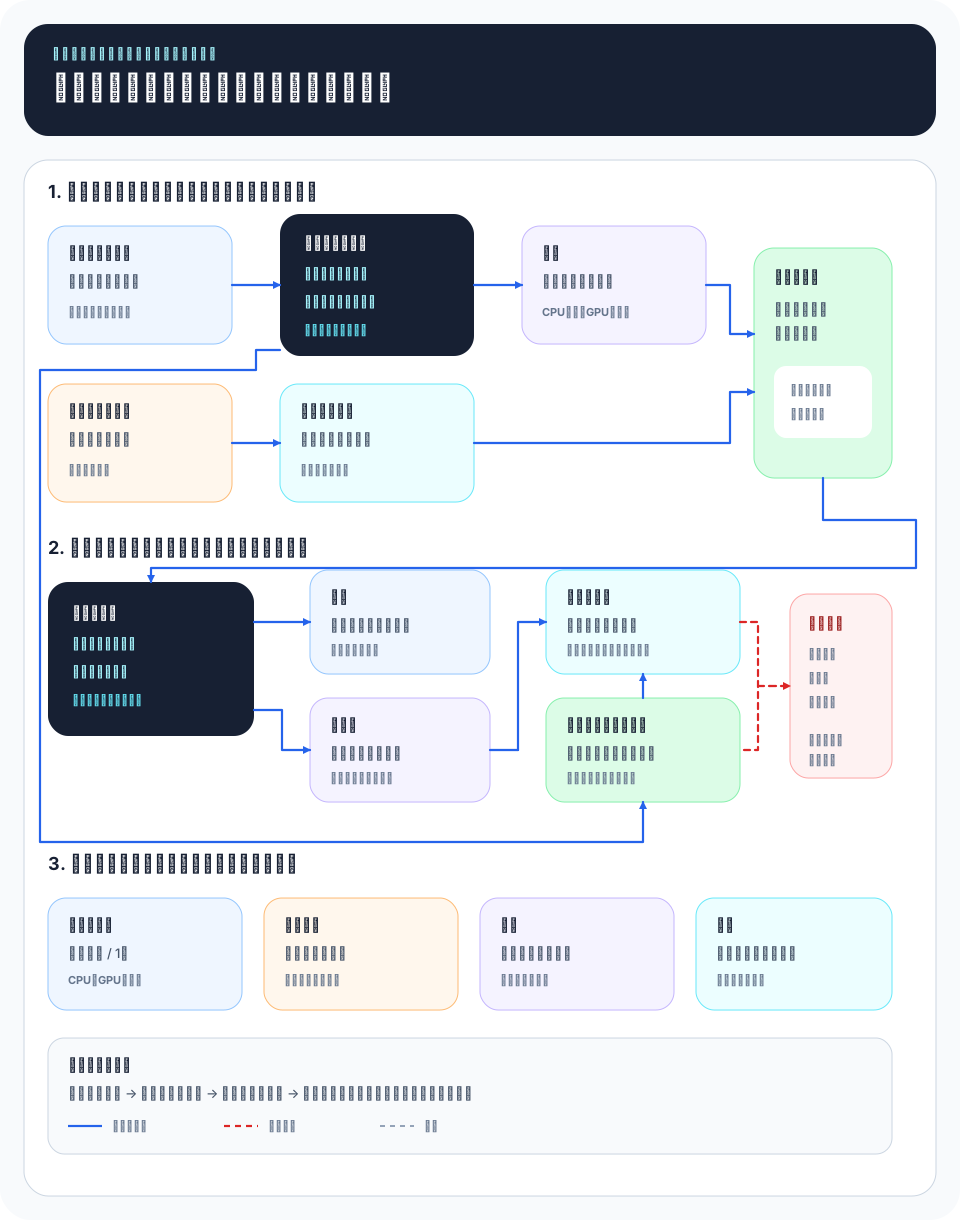
この領域は無料で高機能なソフトが充実しているのが特徴です。用途ごとに役割がはっきり分かれているため、目的に合った定番を組み合わせて使うのが一般的です。
主要なソフト
| ソフト | 特徴・立ち位置 |
|---|---|
| VLC media player | VideoLAN 提供。多くの形式をそのまま再生できる万能プレーヤーで、無料かつ幅広い OS に対応。 |
| OBS Studio | オープンソースの配信・収録ソフト。画面やカメラ映像を合成して、ライブ配信や録画ができる。 |
| Audacity | オープンソースの音声編集ソフト。録音やカット、ノイズ処理など基本的な音の加工を無料で行える。 |
| HandBrake | オープンソースの動画変換ソフト。動画を別の形式や圧縮設定に変換し、容量や互換性を調整できる。 |
選び方のポイント
まず、やりたい作業を基準にします。とにかく動画・音声を再生したいなら VLC、配信や画面録画なら OBS Studio、音の編集なら Audacity、形式変換なら HandBrake と、役割で選ぶのが基本です。
次に、複数の作業を組み合わせるかを考えます。たとえば配信を録画して後で編集する場合、OBS Studio で収録し、必要に応じて HandBrake で変換する、といった連携が現実的です。
これらは無料ソフトで十分にまかなえる領域です。一方で、本格的な動画編集や色補正まで踏み込むなら、別カテゴリの編集ソフトが必要になる点は押さえておきます。
特定の動画ファイルが標準のプレーヤーで開けないことがあります。VLC は対応形式が広く、追加のコーデックを入れなくても再生できることが多いため、再生トラブルの切り分けに役立ちます。
ソフトウェアの選定ガイド
動画・音声 / メディアを実務で読む
TL;DRは入口です。実際に選ぶ・使う段階では、何を解決するか、何と比較するか、導入後にどこで詰まるかまで見る必要があります。
解決すること
動画・音声の再生と編集
比較で見る軸
候補数: 4製品 / 主な対象: 制作者・一般利用 / 比較軸: 形式対応と処理性能
導入後に効く点
再生・収録・変換を支援
先に潰すリスク
コーデックと権利関係を確認
- 候補数
- 4製品
- 主な対象
- 制作者・一般利用
- 比較軸
- 形式対応と処理性能
- 提供形態
- メディアツール
判断チェックリスト
- 自社の用途が「動画・音声の再生と編集 / 制作者・一般利用」に近いか確認する。
- 強みである「再生・収録・変換を支援」が本当に評価軸になるか確認する。
- 注意点の「コーデックと権利関係を確認」を運用で吸収できるか確認する。
- 公開値や仕様値は、対象プラン・対象機種・対象リージョンまで確認する。
- 既存システム、ID、ネットワーク、監視、バックアップとの接続方法を先に洗い出す。
- 小さく試してから、本番移行、権限設計、障害時手順、コスト監視を決める。