採用に向く条件
選ぶ理由
- 無料で利用でき、個人での学習や検証に手を出しやすい。コア部分はオープンソースとして公開されている。
- Windows・Mac・Linux に加え、Oracle Solaris など複数のホスト OS に対応する。
- 仮想マシン上で Windows や各種 Linux、BSD など、さまざまなゲスト OS を動かせる。
ソフトウェアの製品プロフィール
仮想化ツール / 開発者・検証担当
VirtualBox は、Oracle が提供する無料の仮想マシン(VM)ソフトウェアです。1 台の PC 上に仮想的なコンピュータを作り、その中で別の OS を丸ごと動かせます。
製品の概要

選定ガイド
採用する理由と、事前に受け入れるべきトレードオフを分けて確認します。
採用に向く条件
事前に確認する条件
詳しい解説
VirtualBox は、Oracle が提供する無料の仮想マシン(VM)ソフトウェアです。1 台の PC 上に仮想的なコンピュータを作り、その中で別の OS を丸ごと動かせます。
横にスクロール
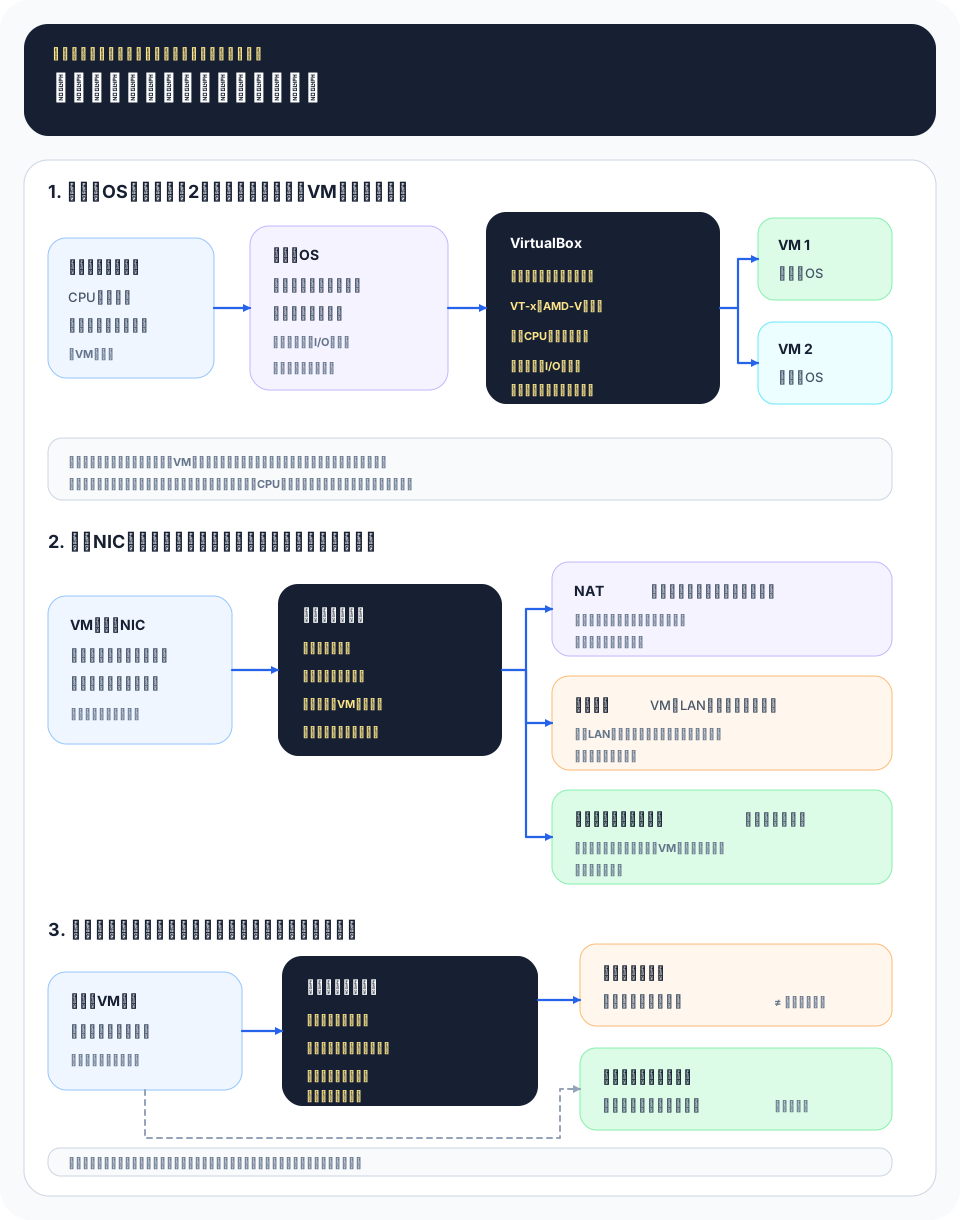
一言でいえば「手元の PC で無料で別の OS を試せる仮想化ソフト」です。普段使っている Windows や Mac、Linux の上に、もう一つの OS を立ち上げて利用できます。もとは独 innotek 社が開発し、Sun Microsystems を経て Oracle が引き継いだ歴史を持ち、長年にわたりデスクトップ仮想化の定番として使われてきました。クロスプラットフォーム対応と無償である点が、学習・検証用途で広く支持されてきた理由です。
VirtualBox はホスト OS(普段使っている OS)の上で動くアプリケーションとして仮想マシンを起動する「タイプ 2(ホスト型)ハイパーバイザー」に分類されます。サーバー専用に OS を持たずベアメタルへ直接インストールする VMware ESXi のようなタイプ 1 とは性格が異なり、あくまで個人の作業 PC 上で手軽に使うことを主眼に置いています。
VBoxManage というコマンドラインツールがあり、VM の作成・起動・設定変更を自動化・スクリプト化できる。VirtualBox の中核は、ホスト OS のカーネルに組み込まれるカーネルモジュール(ドライバ)と、その上で各 VM を管理するユーザー空間のプロセス群です。ゲスト OS の命令の多くは CPU 上でそのまま実行され、特権命令や入出力など直接実行できない部分だけをハイパーバイザーが捕捉して処理します。
ホストのカーネルを共有して動くコンテナと異なり、VirtualBox は OS を丸ごと仮想化するため、ゲストとホストを強く分離できる一方、相応のメモリ・ディスク・CPU を要します。
OS の検証や学習、ソフトの動作確認のために、気軽に別環境を用意したい人に向きます。費用をかけずに仮想化を始めたい場合の定番で、次のような場面で活躍します。
一方、本番サーバーの仮想化基盤としては想定されていません。多数の VM を高密度・高可用で運用するならタイプ 1 ハイパーバイザーやクラウドが適します。また、GPU を酷使する 3D 処理やゲーム、極端な I/O 性能を求める用途は苦手で、ネイティブ実行や専用環境に分があります。
危険な検証や大きな設定変更の前にスナップショットを取っておくと、失敗してもその時点へ即座に戻せます。検証作業では「壊す前に撮る」を習慣にすると、やり直しの手間が大きく減ります。
同じデスクトップ仮想化として比較されることの多い VMware Workstation / Fusion と並べると、位置づけの違いが見えてきます。
| 観点 | VirtualBox | VMware Workstation / Fusion |
|---|---|---|
| 提供元・性格 | Oracle 提供。無料で手軽さが持ち味 | VMware 提供。安定性と機能の評価が高い |
| 費用 | 無償で利用できる | 現在は商用を含む全利用者が無償 |
| ライセンス | コアは OSS。一部拡張は別ライセンス | プロプライエタリ(非 OSS) |
| 性能・3D | 標準的。重い 3D は不得手 | I/O や 3D を含め総じて高評価 |
| 対応ホスト | Win・Mac・Linux・Solaris と幅広い | Workstation は Win/Linux、Fusion は Mac |
| 向く人 | 学習・検証を無料で始めたい人 | 安定性や機能を重視する開発者 |
どちらも OS を丸ごと仮想化し、スナップショットや仮想ネットワークといった基本機能を備える点は共通です。無料で手軽に始めたいなら VirtualBox、性能や安定性を重視するなら VMware、という整理が分かりやすいです。なお Windows 上で Linux のツールを日常的に使いたいだけなら、軽量に統合される WSL が適する場面もあります。
VirtualBox 本体(ベースパッケージ)はオープンソースとして公開され、無償で利用できます。一方、USB 2.0/3.0 や PXE ブート、ディスク暗号化などの追加機能を含む「Extension Pack」は別ライセンスで提供され、その利用条件(とくに業務利用時)は本体と異なる点に注意が必要です。
エコシステムとしては、複数 OS のゲストを動かせる柔軟さに加え、VBoxManage による自動化、開発環境構築ツール Vagrant のプロバイダとしての利用などがあります。仮想ディスクや OVF/OVA 形式を介して他の仮想化製品と VM をやり取りできる相互運用性も備えます。料金・ライセンス条件は改定されることがあるため、とくに業務で使う場合は公式の最新情報を確認してください。
本体は無償でも、Extension Pack はライセンス条件が別で、業務利用では制約がある場合があります。組織で使う際は、本体と拡張それぞれの最新条件を確認してから導入してください。
総じて、無料でクロスプラットフォームに対応し、学習や検証の入り口として完成度が高い定番ソフトです。一方で本番運用や高い 3D・I/O 性能を求める用途では他の選択肢に分があり、Extension Pack のライセンス条件も業務利用では検討ポイントとなります。
ソフトウェアの選定ポイント
TL;DRは入口です。実際に選ぶ・使う段階では、何を解決するか、何と比較するか、導入後にどこで詰まるかまで見る必要があります。
開発・検証・互換環境
vCPU/VM: 最大32 / 仮想SATA: 最大30台 / 仮想NIC: 最大8基
Windows・Mac・Linux に加え、Oracle Solaris など複数のホスト OS に対応する。
CPU・メモリ消費に注意