代表製品
代表製品を比較
開発者・検証担当向けの主要候補です。概要と強みを確認して個別ページへ進めます。

Docker Desktop
Docker Desktop は、Mac・Windows・Linux の PC 上でコンテナを使った開発を行うための統合ソフトウェアです。Docker 社が提供しており、コンテナの実行エンジン、コマンドラインツール、操作用の GUI を一つのパッケージにまとめています。
製品プロフィールを見る
VirtualBox
VirtualBox は、Oracle が提供する無料の仮想マシン(VM)ソフトウェアです。1 台の PC 上に仮想的なコンピュータを作り、その中で別の OS を丸ごと動かせます。
製品プロフィールを見る
VMware Workstation / Fusion
VMware Workstation / Fusion は、VMware(現在は Broadcom 傘下)が提供するデスクトップ向けの仮想化ソフトウェアです。1 台の PC 上に仮想マシン(VM)を作り、その中で別の OS を動かせます。Windows・Linux 向けが Workstation、Mac 向けが Fusion という位置づけです。
製品プロフィールを見る
WSL(Windows Subsystem for Linux)
WSL(Windows Subsystem for Linux)は、Windows 上で Linux 環境を動かすための仕組みです。Microsoft が提供しており、Windows を使いながら、Linux のコマンドやツールをそのまま利用できます。
製品プロフィールを見る選定ガイド
選び方を理解する
仮想化 / 開発環境(デスクトップ)とは
デスクトップの仮想化は、手元の PC の中に別の OS や隔離された実行環境を作るためのソフトウェアです。本番に近い環境を手元で再現したり、複数の OS を使い分けたりするのに使われ、開発や検証の場面で広く役立ちます。
横にスクロール
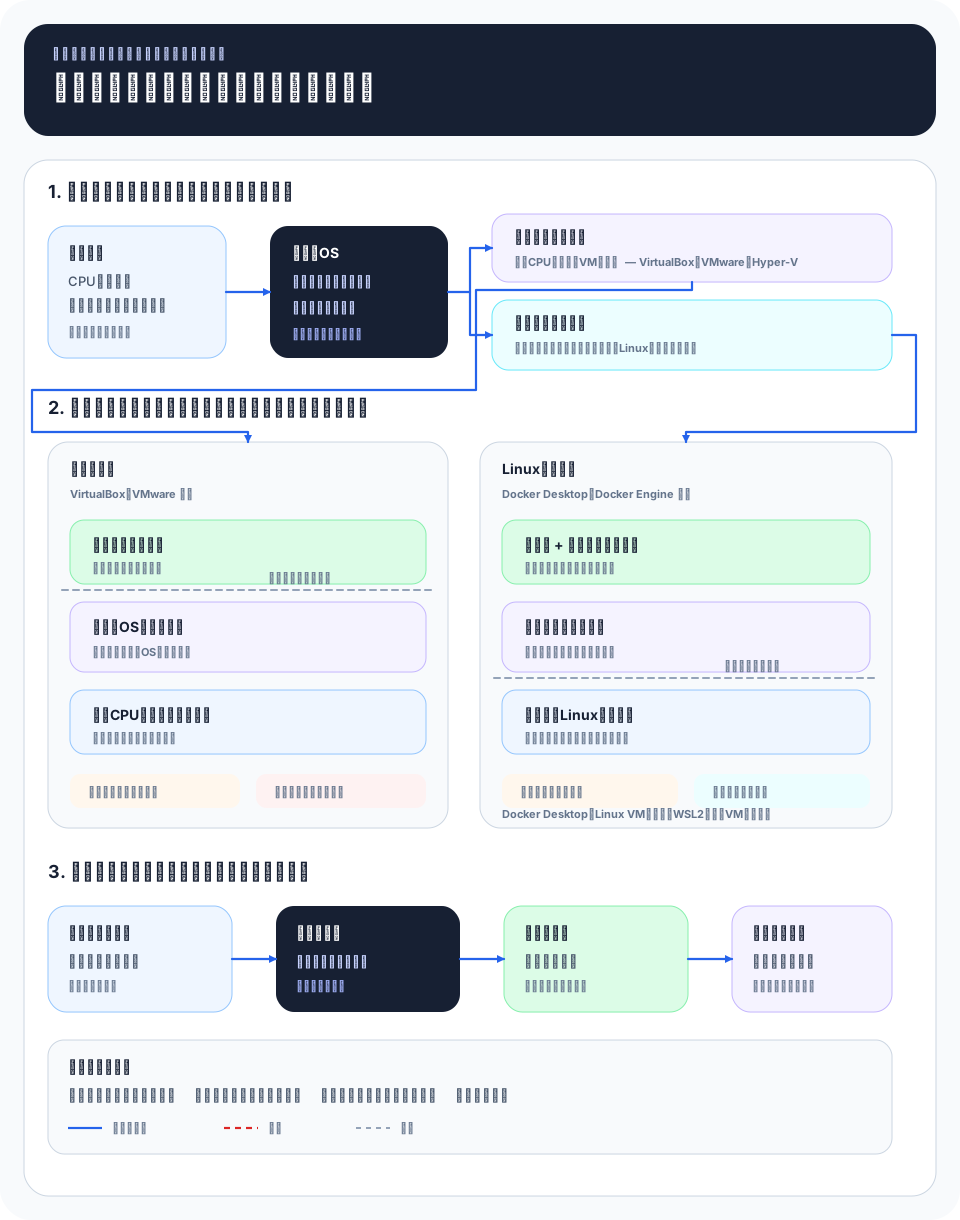
大きく分けて、OS まるごとを動かす「仮想マシン(VM)」と、アプリの実行環境を軽量に分離する「コンテナ」があります。目的が OS の検証なのか、開発環境の再現なのかで、適したツールが変わります。
主要なソフト
| ソフト | 特徴・立ち位置 |
|---|---|
| Docker Desktop | Docker 提供。コンテナを手元の PC で扱うための定番ツール。開発環境の再現や配布に使われる。 |
| VirtualBox | Oracle 提供。無料で使える仮想マシンソフトで、別の OS をまるごと動かせる。 |
| VMware Workstation / Fusion | Broadcom(VMware)提供。Windows 向けが Workstation、macOS 向けが Fusion の仮想マシン製品。 |
| WSL | Microsoft 提供。Windows 上で Linux を動かす仕組み(Windows Subsystem for Linux)。 |
選び方のポイント
まず、何を仮想化したいかを切り分けます。アプリの実行環境を軽く再現・共有したいならコンテナの Docker Desktop、別の OS をまるごと動かして検証したいなら仮想マシンの VirtualBox や VMware が向きます。
次に、使っている OS との相性を見ます。Windows で Linux を扱いたいだけなら WSL が手軽で、Docker Desktop も WSL を土台に動かせます。macOS で別 OS を動かすなら VMware Fusion などの仮想マシンが選択肢です。
最後に、無料か有料かと、必要な性能を考えます。VirtualBox や WSL は無料で始めやすく、VMware は機能や安定性を求める用途で選ばれます。仮想化はメモリやディスクを多く消費するため、PC の余力も確認しておきます。
補足
コンテナと仮想マシンは混同されがちですが、役割が異なります。コンテナは OS のカーネルを共有して軽量に動くのに対し、仮想マシンは OS ごと丸ごと再現するため重い反面、隔離が強く別 OS も動かせます。目的に合わせて使い分けることが大切です。
ソフトウェアの選定ガイド
仮想化 / 開発環境(デスクトップ)を実務で読む
TL;DRは入口です。実際に選ぶ・使う段階では、何を解決するか、何と比較するか、導入後にどこで詰まるかまで見る必要があります。
解決すること
開発・検証・互換環境
比較で見る軸
候補数: 4製品 / 主な対象: 開発者・検証担当 / 比較軸: 互換性と資源効率
導入後に効く点
1台で複数環境を実行
先に潰すリスク
CPU・メモリ消費に注意
- 候補数
- 4製品
- 主な対象
- 開発者・検証担当
- 比較軸
- 互換性と資源効率
- 提供形態
- 仮想化ツール
判断チェックリスト
- 自社の用途が「開発・検証・互換環境 / 開発者・検証担当」に近いか確認する。
- 強みである「1台で複数環境を実行」が本当に評価軸になるか確認する。
- 注意点の「CPU・メモリ消費に注意」を運用で吸収できるか確認する。
- 公開値や仕様値は、対象プラン・対象機種・対象リージョンまで確認する。
- 既存システム、ID、ネットワーク、監視、バックアップとの接続方法を先に洗い出す。
- 小さく試してから、本番移行、権限設計、障害時手順、コスト監視を決める。