代表製品
代表製品を比較
Web利用者向けの主要候補です。概要と強みを確認して個別ページへ進めます。

Google Chrome
Google Chrome は、Google が提供する Web ブラウザです。Web サイトの閲覧や、ブラウザ上で動く業務システムの利用など、PC・スマートフォンでの作業の多くを担います。
製品プロフィールを見る
Microsoft Edge
Microsoft Edge は、Microsoft が提供する Web ブラウザです。Windows に標準搭載されており、追加インストールなしで使い始められる、現行 Windows の標準ブラウザという位置づけです。
製品プロフィールを見る
Mozilla Firefox
Mozilla Firefox は、非営利組織の Mozilla(Mozilla Foundation とその子会社 Mozilla Corporation)が開発する Web ブラウザです。オープンソースとして開発されており、特定の大手プラットフォームに属さない独立した立ち位置が特徴です。
製品プロフィールを見る
Apple Safari
Apple Safari は、Apple が提供する純正の Web ブラウザです。macOS と iOS・iPadOS の標準ブラウザとして搭載されており、Apple 製端末では既定で利用できます。
製品プロフィールを見る
Brave / Vivaldi
Brave と Vivaldi は、いずれも Chromium をベースにした Web ブラウザです。Chrome や Edge と同じ描画エンジン(Blink)と JavaScript エンジン(V8)を土台にしつつ、その上に独自の機能や思想を載せた「こだわり系」のブラウザという位置づけです。
製品プロフィールを見る選定ガイド
選び方を理解する
Web ブラウザとは
Web ブラウザは、インターネット上のサイトを表示し操作するためのソフトウェアです。ニュースの閲覧から業務システムの利用まで、PC やスマートフォンでの作業の多くがブラウザの中で完結するようになっています。
横にスクロール
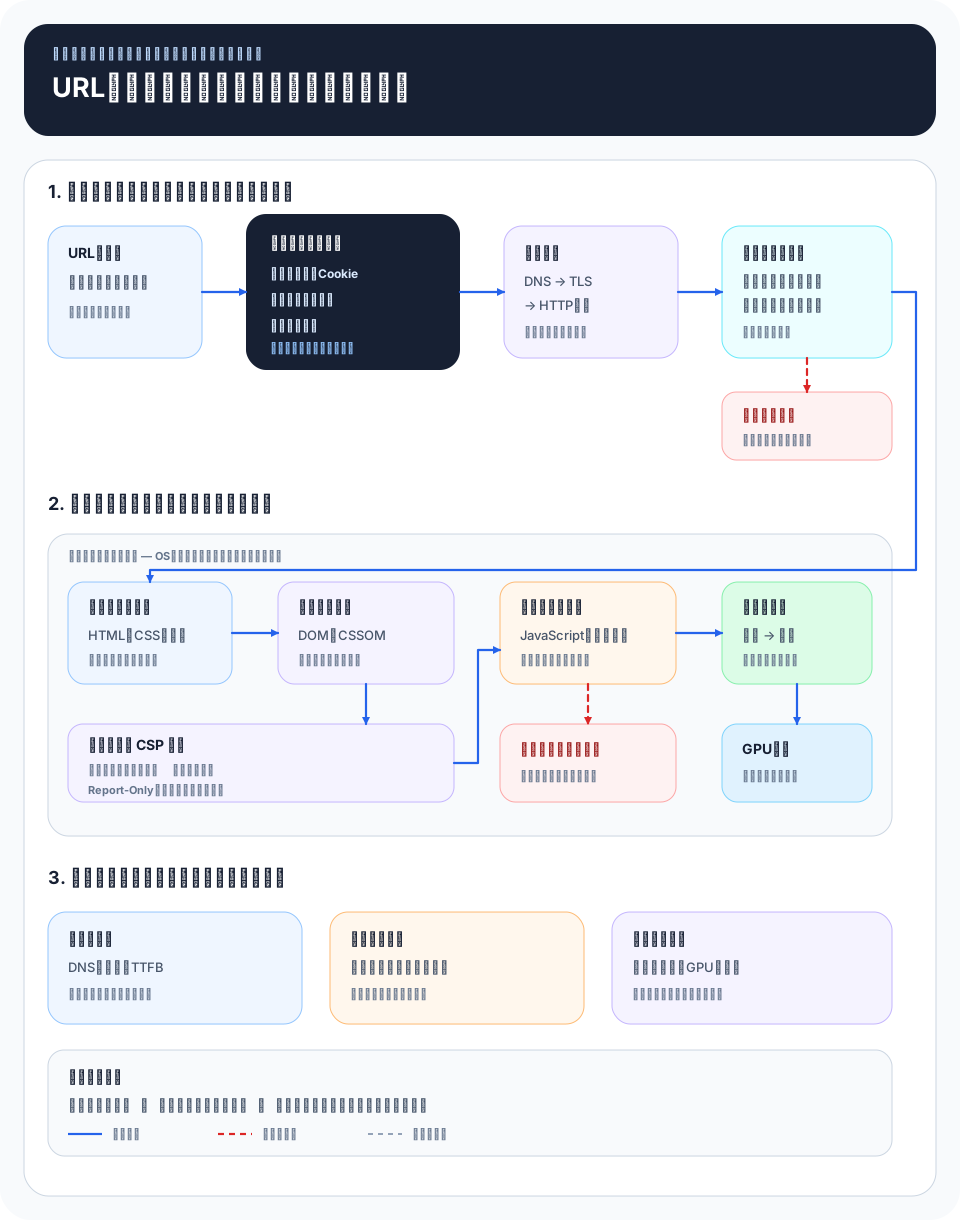
ブラウザの違いは、ページを描画する「エンジン」と、拡張機能・同期・プライバシー機能の作り込みに現れます。多くの製品が Google 製の Chromium をベースにしており、表示の互換性は以前より高まっています。
主要なソフト
| ソフト | 特徴・立ち位置 |
|---|---|
| Google Chrome | Google 提供。世界でシェアが最も大きく、拡張機能や Google サービスとの連携が豊富。 |
| Microsoft Edge | Microsoft 提供。Chromium ベースで Windows に標準搭載され、業務環境での管理機能も持つ。 |
| Mozilla Firefox | Mozilla 提供。独自エンジンを採用する数少ないブラウザで、プライバシーやカスタマイズを重視。 |
| Apple Safari | Apple 提供。macOS・iOS の標準ブラウザで、Apple 製端末での電力効率や連携に優れる。 |
| Brave / Vivaldi | いずれも Chromium ベース。Brave は広告・追跡のブロック、Vivaldi は細かなカスタマイズを売りにする。 |
選び方のポイント
まず、自分が使う端末やサービスとの相性を見ます。Apple 製品中心なら Safari、Windows の標準環境なら Edge、Google サービスを多用するなら Chrome が素直です。
次に、何を重視するかで絞り込みます。拡張機能の数や情報量なら Chrome、独立性やプライバシー設定の自由度なら Firefox、追跡防止を初期状態で強めたいなら Brave が候補になります。
最後に、複数端末でブックマークやパスワードを同期する使い方なら、アカウントによる同期が安定して使えるかを確認します。動作の軽さやバッテリ消費も、実際に使って比べると差が見えてきます。
補足
どのブラウザでも、拡張機能の入れすぎは動作を重くし、安全性の低いものは情報漏えいの原因にもなります。導入は必要なものに絞り、提供元が信頼できるかを確かめてから使うのが安全です。
ソフトウェアの選定ガイド
Web ブラウザを実務で読む
TL;DRは入口です。実際に選ぶ・使う段階では、何を解決するか、何と比較するか、導入後にどこで詰まるかまで見る必要があります。
解決すること
Web閲覧と業務アプリ
比較で見る軸
候補数: 5製品 / 主な対象: Web利用者 / 比較軸: 互換性・安全性・管理
導入後に効く点
Webアプリの実行基盤
先に潰すリスク
拡張機能と更新管理に注意
- 候補数
- 5製品
- 主な対象
- Web利用者
- 比較軸
- 互換性・安全性・管理
- 提供形態
- クライアントソフト
判断チェックリスト
- 自社の用途が「Web閲覧と業務アプリ / Web利用者」に近いか確認する。
- 強みである「Webアプリの実行基盤」が本当に評価軸になるか確認する。
- 注意点の「拡張機能と更新管理に注意」を運用で吸収できるか確認する。
- 公開値や仕様値は、対象プラン・対象機種・対象リージョンまで確認する。
- 既存システム、ID、ネットワーク、監視、バックアップとの接続方法を先に洗い出す。
- 小さく試してから、本番移行、権限設計、障害時手順、コスト監視を決める。